E‑Rechnung und XRechnung importieren
Der geführte Import verarbeitet UBL Invoice, UBL Credit Note, CII und Hybrid-PDF mit eingebettetem Rechnungs-XML. Die Datei wird vor der Übernahme sicher gelesen, strukturell geprüft und mit dem gebündelten KoSIT-Validator bewertet. Erst Als Fremdrechnung übernehmen schreibt einen neuen Entwurf.
Datei einlesen und validieren
Öffnen Sie Fuhrpark > XRechnung importieren, wählen Sie eine XML- oder PDF-Datei oder ziehen Sie sie in die Fremdrechnungsliste. Jede Datei erscheint in einer Warteschlange. Prüfen ermittelt Syntax, Profil, Customization-ID, Hashwerte und vorhandene Bestandteile.
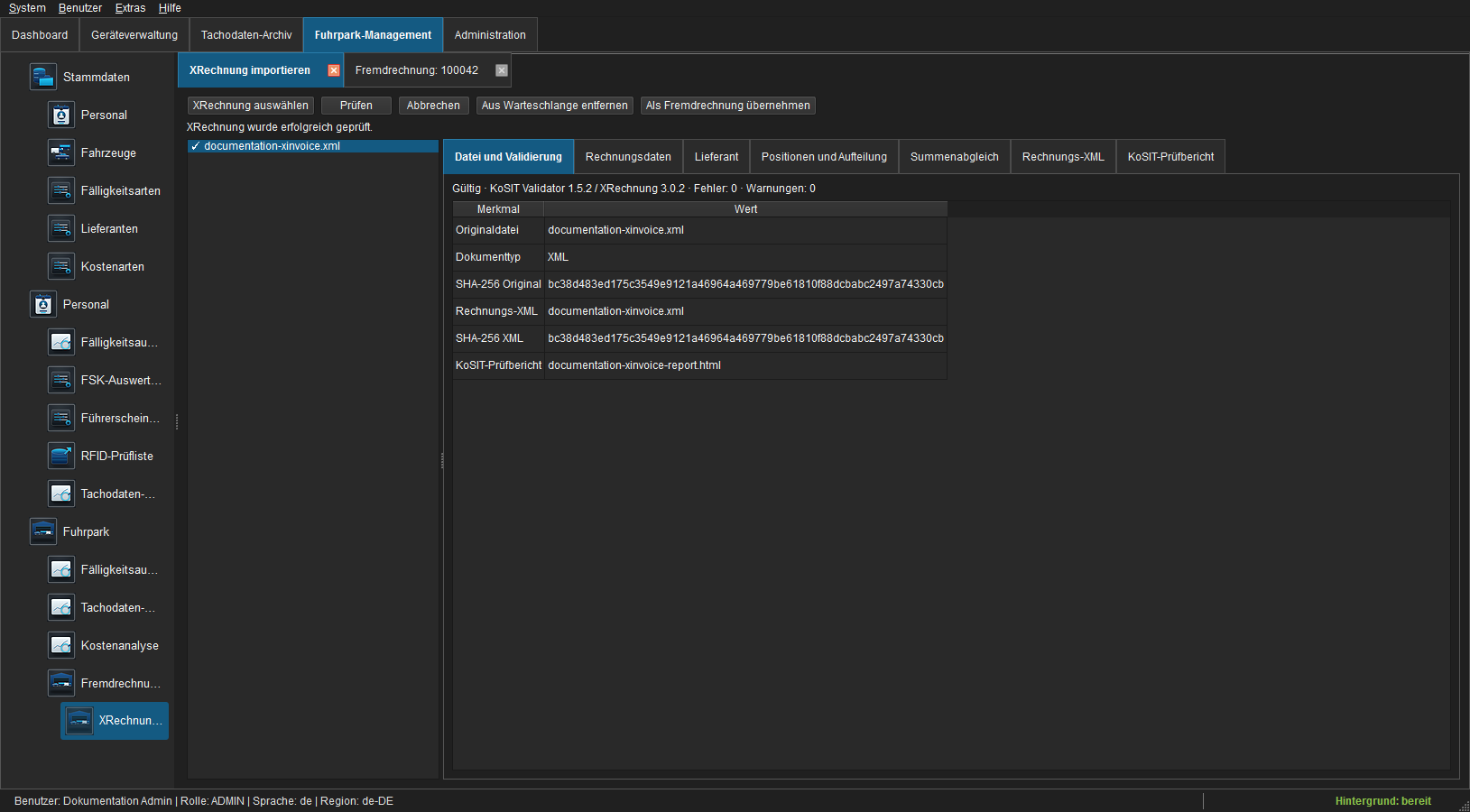
Fehlerhafte Dokumente werden abgelehnt und nicht übernommen. Der KoSIT-Bericht bleibt in der Sitzung sichtbar und kann exportiert werden. Warnungen müssen fachlich bewertet werden; die Zusammenfassung nennt Validatorversion sowie Fehler- und Warnungsanzahl.
Rechnungsdaten prüfen
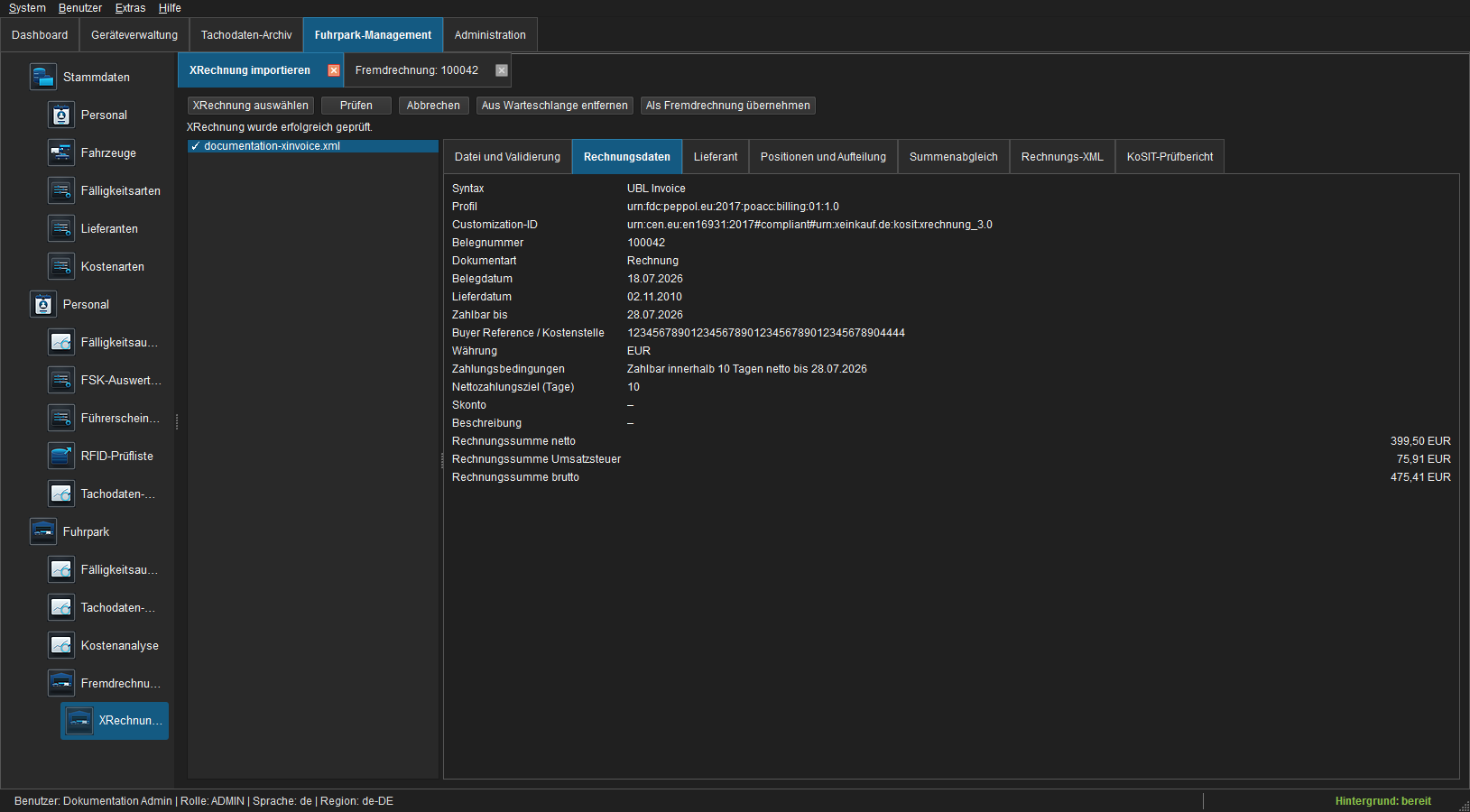
Vergleichen Sie Belegnummer, Dokumentart, Beleg-/Liefer-/Fälligkeitsdatum, Buyer Reference beziehungsweise Kostenstelle, Währung, Zahlungsbedingungen sowie Netto-, Steuer- und Bruttosumme mit dem Original. Gutschriften werden als eigene Dokumentart erkannt. Der Import unterstützt ausschließlich die fachlich freigegebene Währung und lehnt unplausible oder widersprüchliche Summen ab.
Lieferant zuordnen
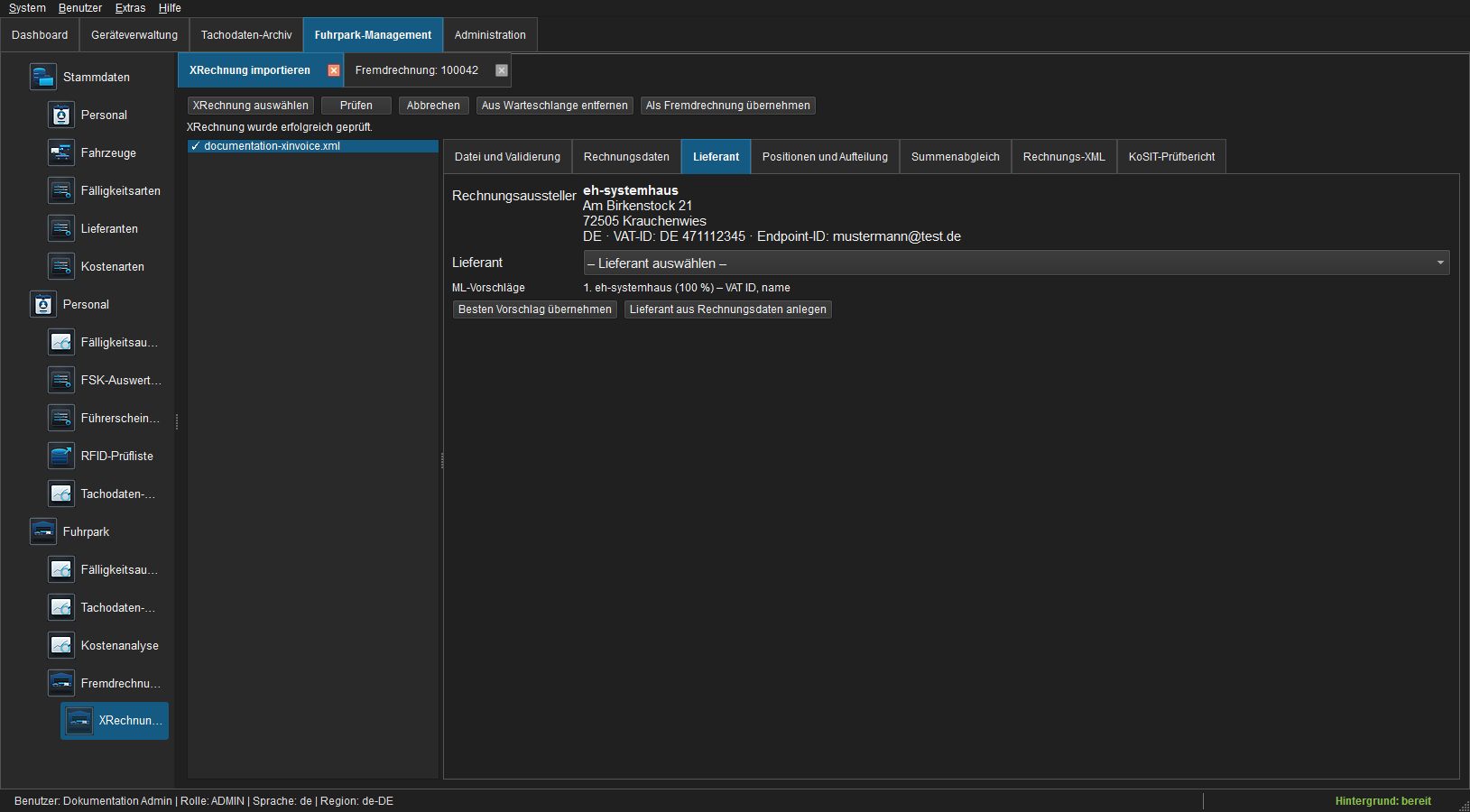
FLEET Mira vergleicht unter anderem USt-IdNr., Steuer-, Endpoint- und Unternehmenskennung sowie Name und Anschrift mit dem Lieferantenstamm. Prüfen Sie Score und Begründung und wählen Sie Besten Vorschlag übernehmen oder einen anderen Lieferanten. Ist kein passender Datensatz vorhanden, kann ein neuer Lieferant aus den Rechnungsdaten angelegt und anschließend kontrolliert werden.
Positionen Fahrzeugen und Kostenarten zuweisen
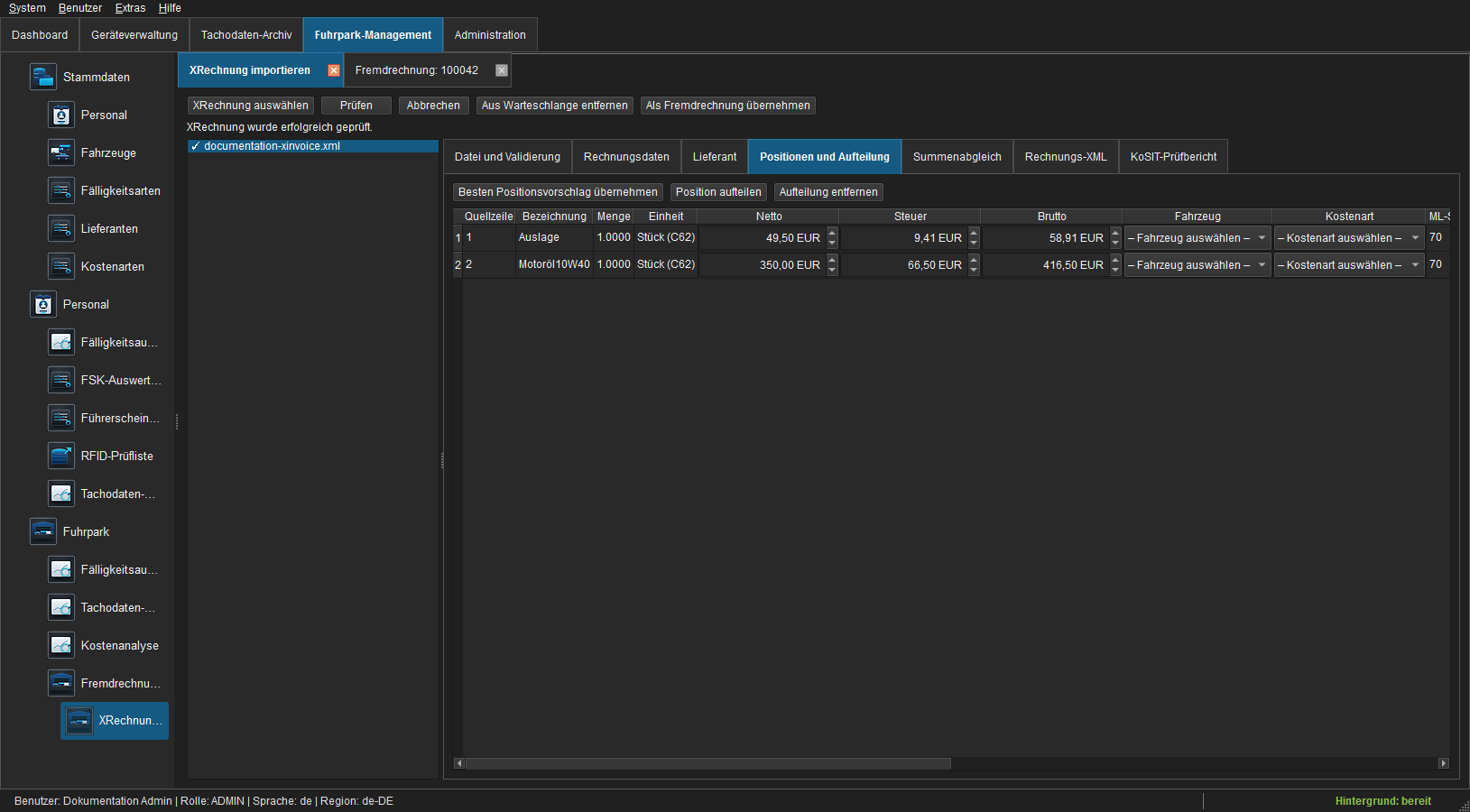
Jede Quellzeile muss vollständig einem oder mehreren Fahrzeugen und einer Kostenart zugeordnet werden. Der ML-Vorschlag ist eine Arbeitshilfe, keine automatische Buchungsentscheidung. Über Position aufteilen verteilen Sie eine Zeile centgenau auf mehrere Fahrzeuge oder Kostenarten; Aufteilung entfernen nimmt den markierten Split zurück. Menge, Einheit, Netto, Steuer und Brutto der Quelle bleiben unverändert nachvollziehbar.
Summenabgleich
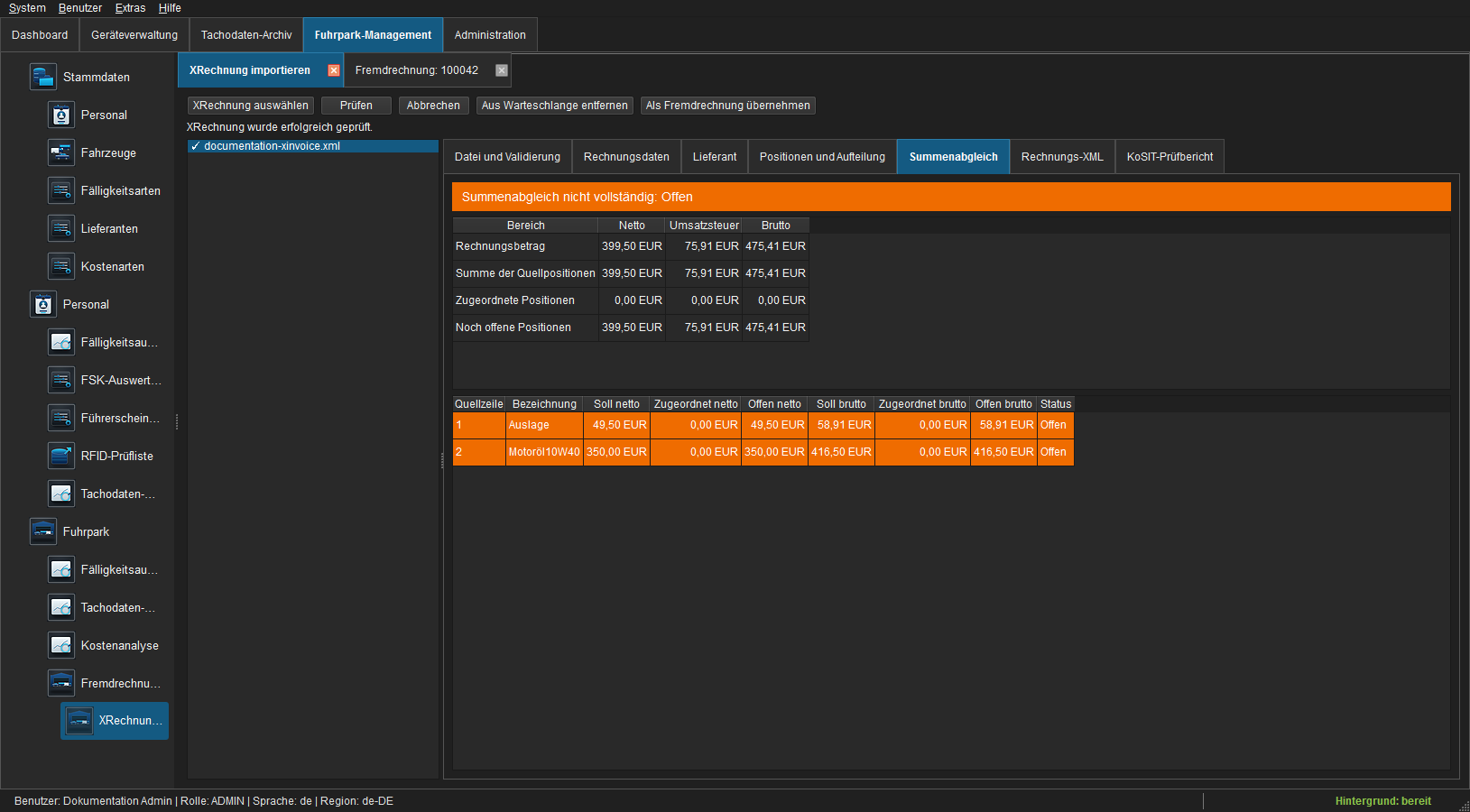
Der Tab vergleicht Rechnungs-, Quellzeilen- und Zuordnungssummen. Für jede Zeile müssen offenes Netto und Brutto null sein. Rundungsdifferenzen, nicht zugeordnete Restbeträge oder eine unvollständige Lieferantenzuordnung sperren die Übernahme.
XML, PDF und Prüfbericht
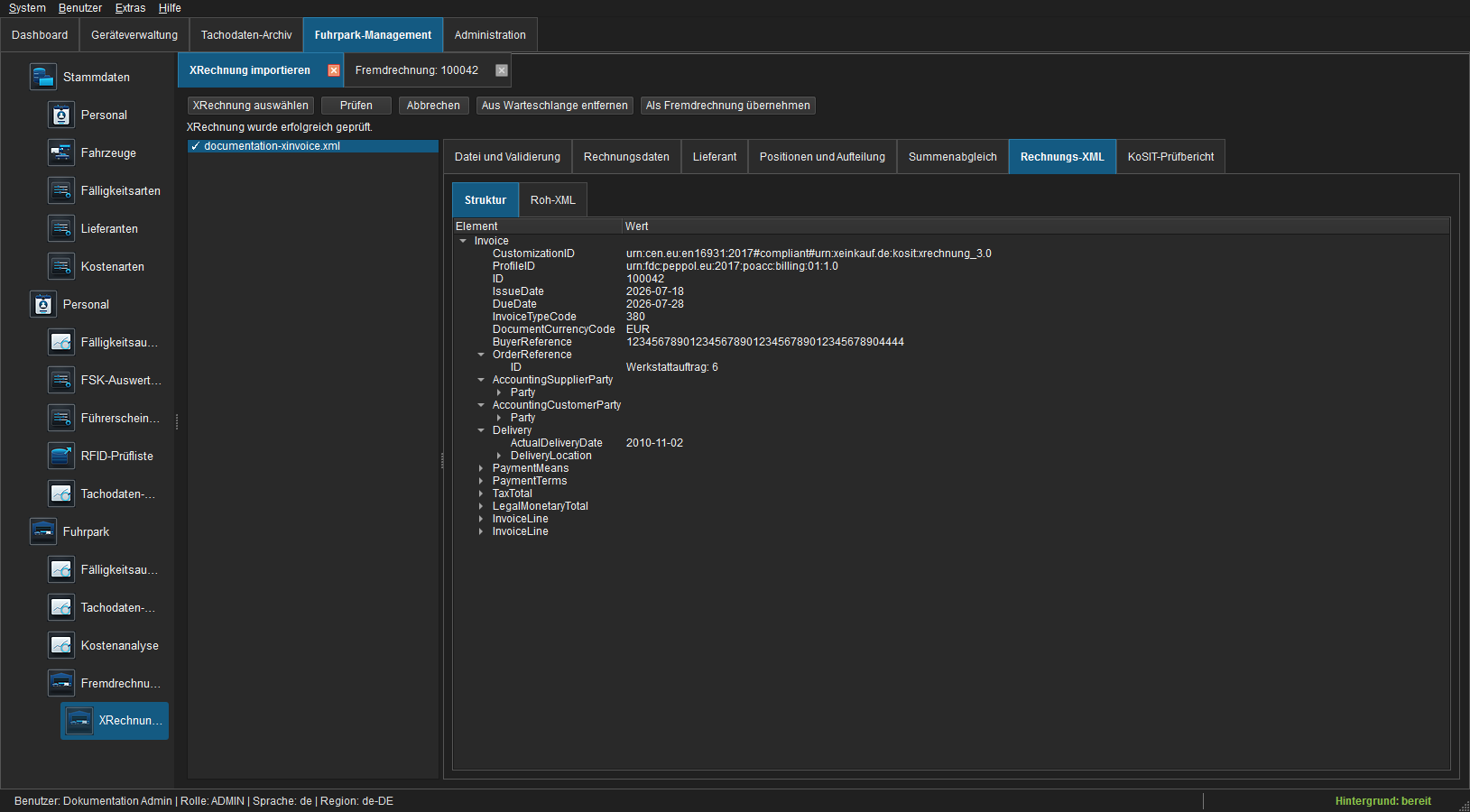
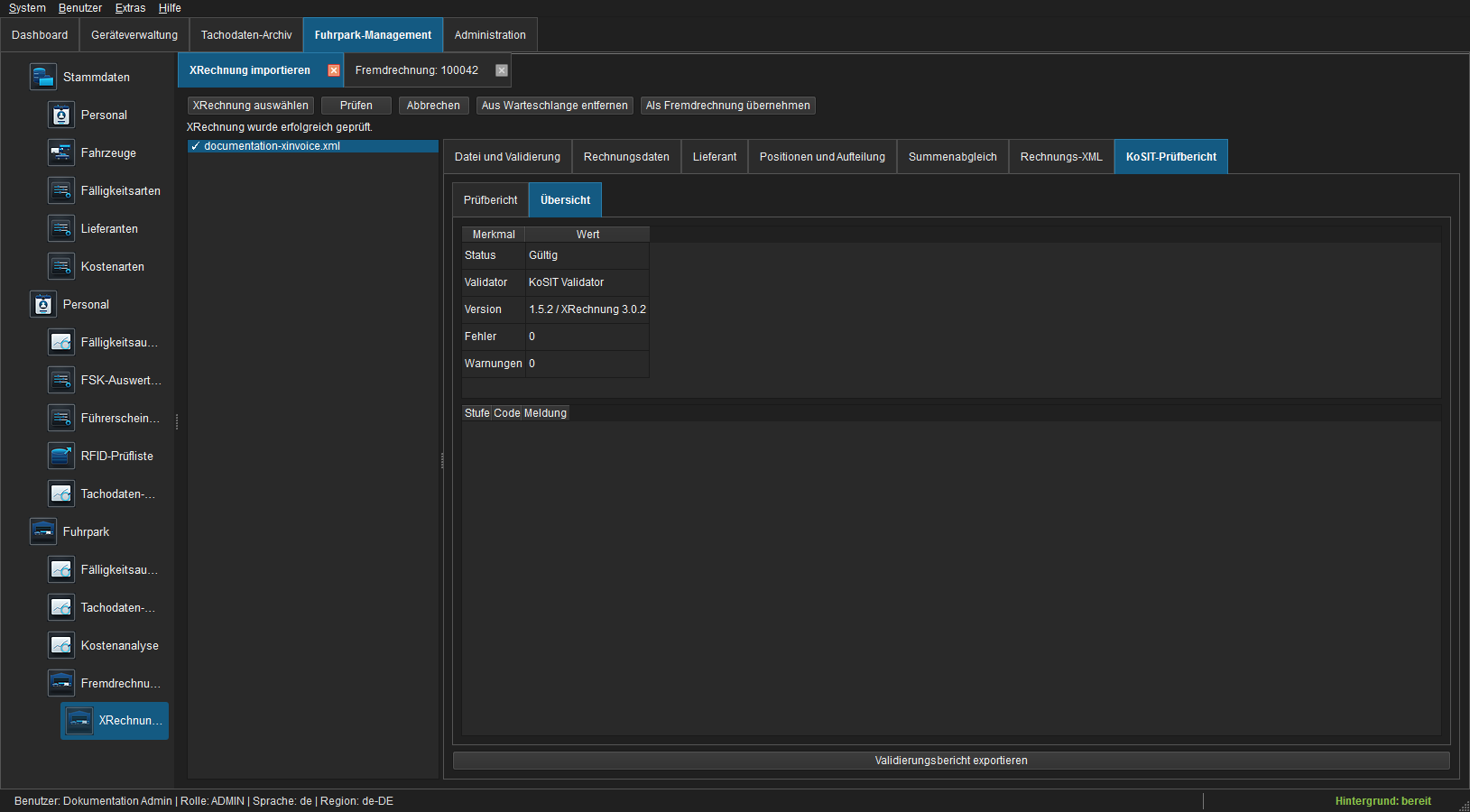
Rechnungs-XML zeigt die strukturierte Quelle, KoSIT-Prüfbericht die Validierungsdetails. Bei einer Hybrid-PDF wird zusätzlich PDF-Beleg eingeblendet. Vorschauen verwenden ein abgeschottetes temporäres Profil; sie ersetzen niemals das bytegenaue Original.
Als Fremdrechnung übernehmen
Wählen Sie Als Fremdrechnung übernehmen, sobald Validierung, Lieferant, Positionen und Summen vollständig sind. FLEET Mira legt atomar den Fremdrechnungsentwurf, die Quellzeilen und Zuordnungen sowie Original, strukturiertes XML und Prüfbericht im lokalen Finanzarchiv an. Bei einem Fehler wird kein Teilentwurf zurückgelassen. Ein bereits importierter Originalhash führt zur vorhandenen Rechnung statt zu einer Dublette.
Öffnen Sie danach den Rechnungsarbeitstab, prüfen Sie Statuszeile, E‑Rechnungsdaten und Originalbelege und führen Sie den normalen Prüf- und Buchungsworkflow aus. Der Import benötigt finance.manage und die Pro-Funktion E‑Rechnungsimport; Prüfen und Buchen benötigen zusätzlich finance.verify beziehungsweise finance.book.
Typische Fehler
| Zustand | Maßnahme |
|---|---|
| KoSIT-Status abgelehnt | Fehler im Prüfbericht öffnen; das Quelldokument vom Aussteller korrigieren lassen. |
| Kein eindeutiger Lieferant | Kennungen im Lieferantenstamm prüfen oder Lieferanten kontrolliert anlegen. |
| Übernahme deaktiviert | Lieferant bestätigen und jede Quellzeile centgenau zuordnen. |
| Summendifferenz | Splits, Steuersätze und Rundungsreste im Summenabgleich korrigieren. |
| Hybrid-PDF ohne XML | Dokument ist keine unterstützte strukturierte Hybridrechnung; gültiges XML oder Hybrid-PDF anfordern. |