Benutzerhandbuch
Die Werkstatt-Anleitung beschreibt Aufträge, Artikel, Lager, Einkauf und Ausgangsfaktura in Pro und Enterprise. Für Archiv, externe Sicherung und Wiederherstellung gilt das Betriebskonzept der Werkstatt-Faktura.
Detaillierte Fachkapitel
- Fahrerkarten-Auswertung – alle Tabs
- Massenspeicher-Auswertung – alle Tabs
- Fälligkeiten und Akten-Dokumente
- Führerscheinkontrolle und RFID/NFC
- Fahrzeugkosten und Gutschriften
- Fremdrechnungen – Workflow und alle Tabs
- Leasingverträge, Faktorberechnung und Berichte
- E‑Rechnung und XRechnung importieren
- Kostenanalyse und Reporting
- Positionskarten für C- und M-Daten
Diese Kapitel verwenden eine ausschließlich temporär erzeugte, anonymisierte Kopie der Entwicklungsdatenbank. Aktivitäten, Zeitangaben, Beträge und freigegebene Koordinaten bleiben fachlich repräsentativ. Fahrernamen, Geburtstage, Kartenidentitäten, Kennzeichen und FIN werden deterministisch durch erkennbare Demonstrationswerte ersetzt.
Edition und Verarbeitungsmodell
Basic und Pro verwenden eine lokale SQLite-Datenbank und verarbeiten Hintergrundaufgaben in der Anwendung. Enterprise verwendet ausschließlich PostgreSQL. Der Client stellt zentrale Arbeit in die Datenbankwarteschlange; der eigenständige Dienst FleetMiraWorker führt Importe, Benachrichtigungen, Sicherungen und weitere geplante Aufgaben aus. Derselbe Bedienablauf erzeugt damit dasselbe fachliche Ergebnis, Enterprise-Aufträge können jedoch nach dem Schließen des Clientfensters weiterlaufen.
Die Lizenzverwaltung öffnen Sie über Hilfe → Lizenzierung. Dieser Menüeintrag und die Titel der Lizenzdialoge folgen der angemeldeten Benutzersprache; die Region beeinflusst ihre Bezeichnung nicht. Eine Änderung der Sprache aktiviert keine Lizenz und ersetzt keine Online-Aktivierung.
1. Anmeldung und Arbeitsbereich
Starten Sie FLEET Mira über die installierte Verknüpfung. Der Splash-Screen bleibt während der Startinitialisierung und der anfänglichen Arbeitsbereichsladevorgänge sichtbar. Erst nachdem deren UI-Callbacks vollständig abgearbeitet sind, wird er innerhalb desselben Render-Zyklus nahtlos durch die dann sofort bedienbare Anmeldung ersetzt. Eine neue Installation verwendet einmalig admin / admin und verlangt anschließend ein sicheres neues Kennwort. Wenn ein Administrator Single Sign-on eingerichtet und Ihr Konto vorab zugeordnet hat, verwenden Sie stattdessen Mit Microsoft anmelden oder Mit Google anmelden. Microsoft Entra ID SSO ist derzeit Beta und noch nicht mit einem realen Kundenmandanten Ende-zu-Ende validiert. Verwenden Sie bis zur kundenspezifischen Abnahme den lokalen Login als Rückfallmöglichkeit und wenden Sie sich bei Problemen an Ihren Administrator. Einrichtung und Fehlerbehebung beschreibt das Administratoren- und Integratorenhandbuch.
 Abbildung: Splash-Screen von FLEET Mira vor der Anmeldung.
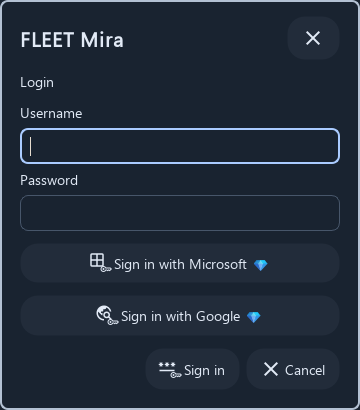 Abbildung: Lokale Anmeldung, Microsoft Entra SSO im ungetesteten Beta-Status und regulär unterstütztes Google-SSO.
Nach jeder Anmeldung ist das Dashboard aktiv. Über die obere Navigation wechseln Sie zwischen den fünf Hauptbereichen. Längere Vorgänge zeigen einen nichtmodalen Ladestatus und können abgebrochen werden; andere Tabs bleiben bedienbar.
Benutzerprofil
Unter Benutzer → Mein Profil ändern Sie Anzeigename, E-Mail, Sprache und Region. Sprache oder Region werden nach der nächsten Anmeldung vollständig aktiv. Tabellenlayouts, Filter, Splitterpositionen und Spaltenreihenfolgen werden benutzerbezogen gespeichert.
Editierbare Felder, Auswahllisten, Datums- und Zahlenfelder sowie Schalter bieten kurze Eingabehilfen. Bewegen Sie den Mauszeiger bei Formularen über die Feldbezeichnung; bei frei stehenden Filtern oder Schaltern erscheint die Hilfe direkt am Bedienelement. Die Beschreibung nennt die erwartete Eingabe, gegebenenfalls Format oder Wertebereich und die Auswirkung der Auswahl. Sie folgt immer der Sprache des angemeldeten Benutzers, während Datums-, Zeit- und Zahlenformate weiterhin durch die Region bestimmt werden.
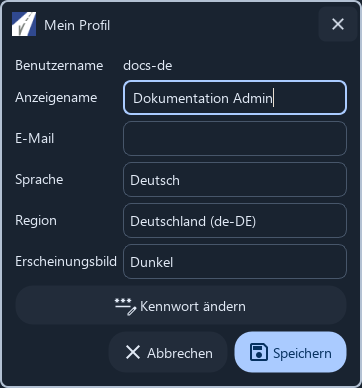 Abbildung: Benutzerbezogene Sprach-, Regions- und Profileinstellungen.
Tabellen und Kontextmenüs
- Ein Klick auf den Spaltenkopf sortiert; ein weiterer Klick kehrt die Richtung um.
- Spaltenköpfe lassen sich per Drag&Drop verschieben, Begrenzungen ändern die Breite.
- Über das Kontextmenü eines Spaltenkopfs können Spalten ein-/ausgeblendet werden, sofern angeboten.
- Rechtsklick auf eine Datenzeile öffnet fachliche Aktionen; zuerst wird immer die Zeile unter dem Mauszeiger markiert.
- Markierte Zeilen verwenden dunkelblauen Hintergrund und weiße Schrift und bleiben trotz Statusfarben lesbar.
Spaltenbreite, Reihenfolge, Sichtbarkeit und Sortierung gehören zum persönlichen Tabellenlayout. Beim Benutzerwechsel bleiben die zuletzt tatsächlich geänderten Einstellungen erhalten; eine unveränderte weitere Ansicht derselben Tabelle überschreibt sie nicht. Standardlayout wiederherstellen entfernt das gespeicherte Layout, bis Sie erneut eine Spalte ändern. Das Schließen des Kontextmenüs ohne Auswahl verändert nichts. Die Menübeschriftung folgt Ihrer Benutzersprache.
2. Dashboard
Die sechs Kacheln führen direkt zu gefilterten Arbeitsbereichen:
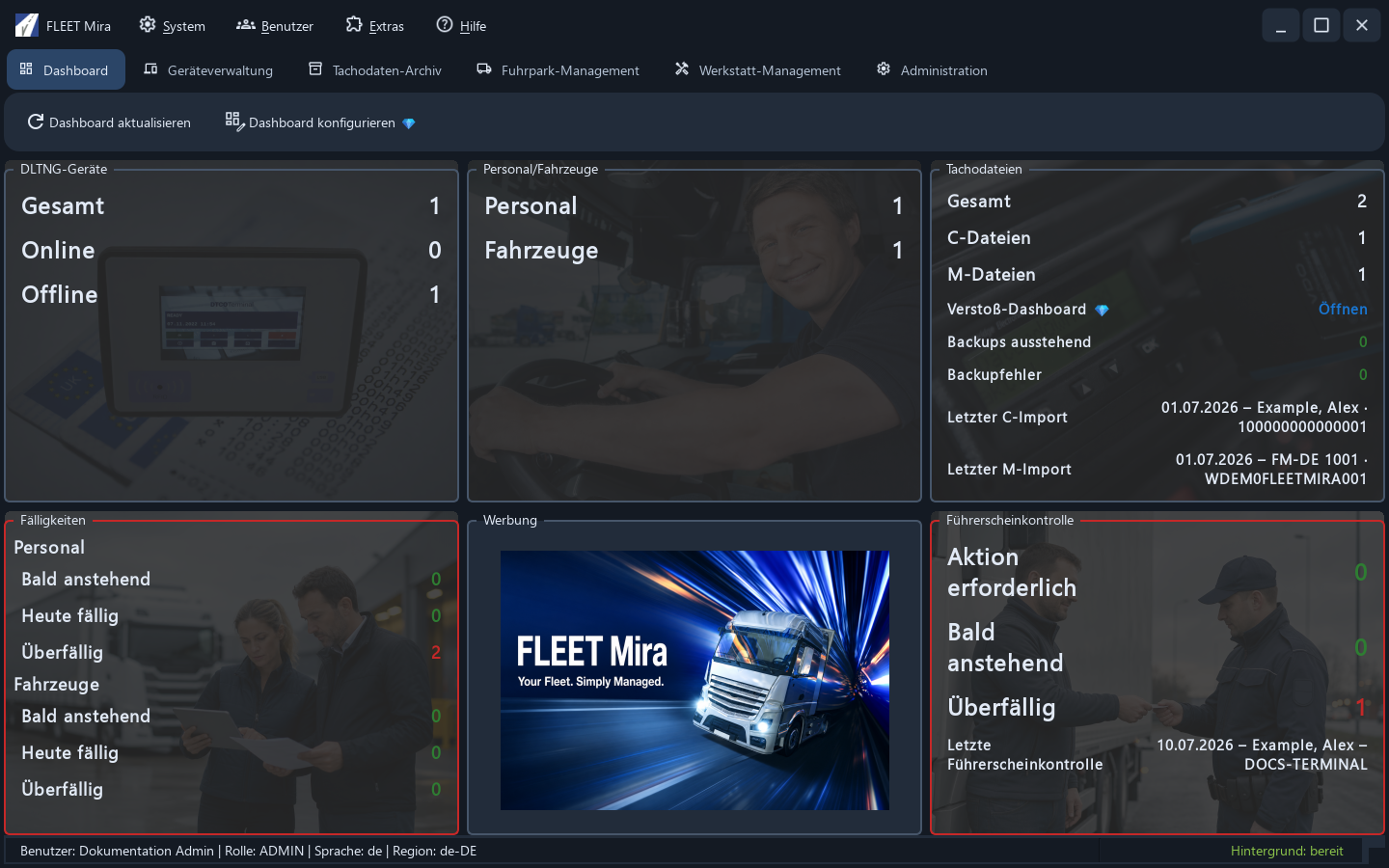 Abbildung: Dashboard mit anonymisierten Demonstrationsdaten und direkten Sprungzielen.
- DLTNG-Geräte: Gesamtzahl, online und offline.
- Personal/Fahrzeuge: aktive Stammdatensätze.
- Tachodateien: Gesamt, C-/M-Dateien, Backuprückstand/-fehler und letzte Importe.
- Fälligkeiten Personal / Fahrzeuge: bald anstehend, heute fällig und überfällig.
- Führerscheinkontrolle: offene Klärfälle, bald anstehende/überfällige FSK und letzte erfolgreiche Kontrolle.
Klicken Sie eine einzelne Kennzahl an, um die exakt vorgefilterte Liste zu öffnen. Nach umfangreichen Importen kann Dashboard aktualisieren verwendet werden.
Basic zeigt diese sechs Widgets unveränderlich im Standardlayout. In Pro und Enterprise öffnet Dashboard konfigurieren 💎 einen persönlichen Bearbeitungsmodus auf einem 6×4-Raster. Widgets lassen sich über die Auswahl ein- oder ausblenden und am Ziehpunkt verschieben. Ein freier Bereich übernimmt das Widget; bei einem einzelnen gleich großen Ziel tauschen beide Widgets die Plätze. Speichern übernimmt das Layout für den angemeldeten Benutzer auf allen Arbeitsplätzen, Abbrechen verwirft den Entwurf und Standard wiederherstellen stellt vor dem Speichern die sechs 2×2-Widgets wieder her.
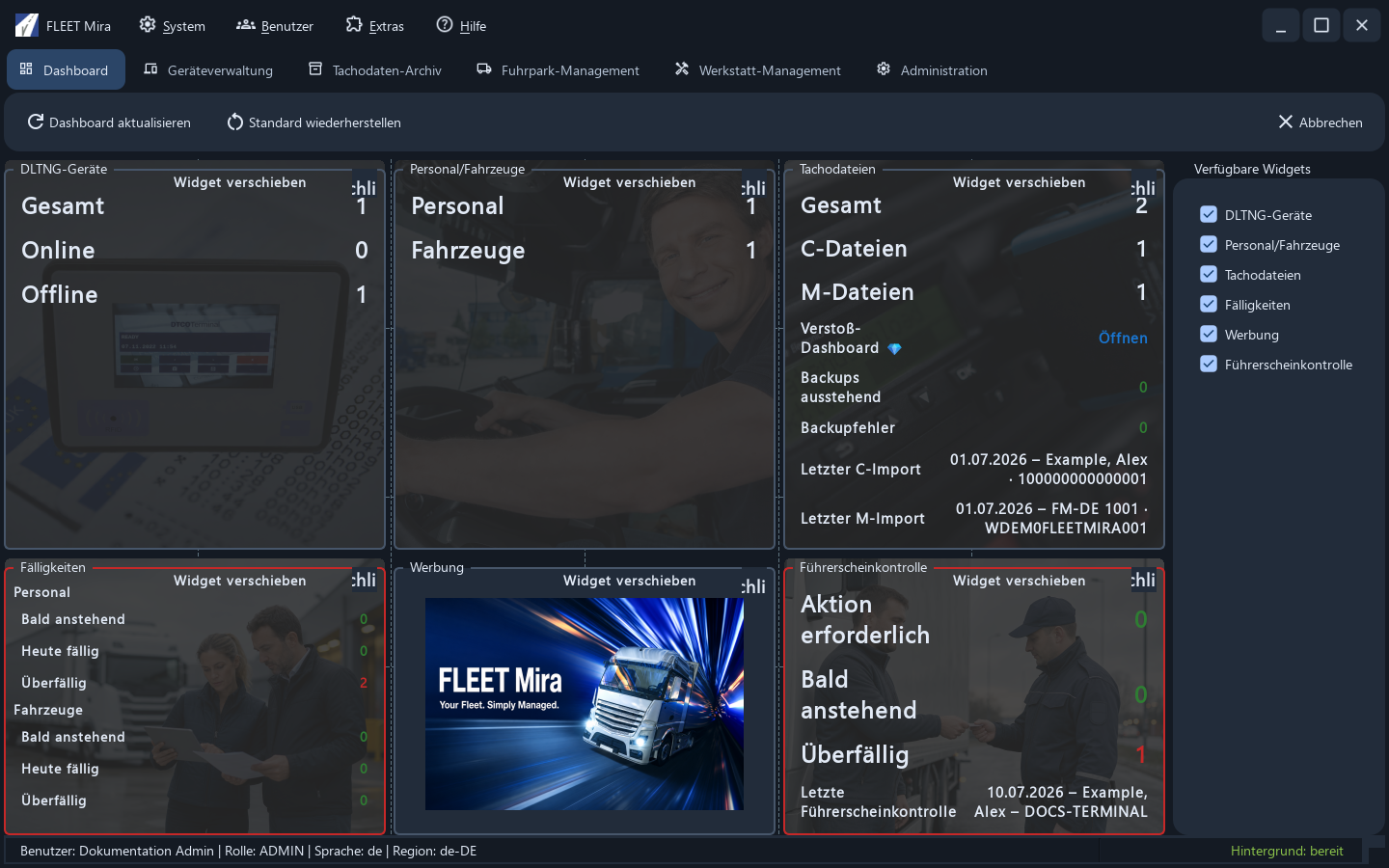 Abbildung: Bearbeitungsmodus mit 6×4-Raster, Widgetkatalog und Ziehpunkten.
3. Geräteverwaltung
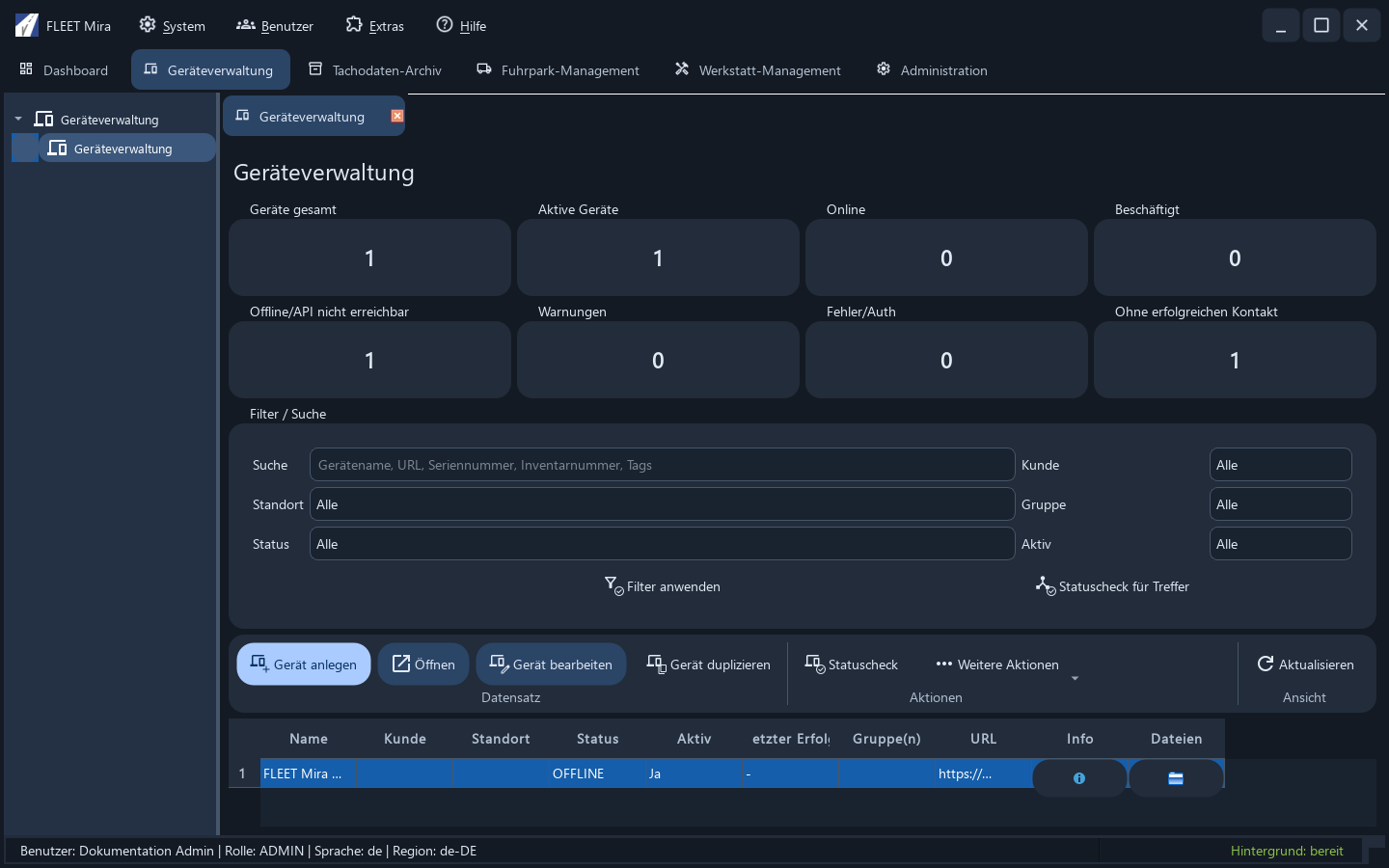 Abbildung: Geräteliste und Arbeitsbereich der Geräteverwaltung.
Die Geräteliste lässt sich nach Name, Mandant, Standort, Gruppe und Status filtern. Abhängig von der Berechtigung stehen Werkzeugleiste und Kontextmenü zur Verfügung:
- Gerät anlegen, bearbeiten oder duplizieren;
- Status eines Geräts oder der Trefferliste prüfen;
- eingebettete oder externe Weboberfläche öffnen;
- Systeminformationen, entfernte Dateien und Website-Log abrufen;
- Gerät nach Bestätigung deaktivieren oder archivieren.
Die unteren Detailtabs zeigen Stammdaten, Dateien, Statushistorie und Audit. Heruntergeladene Gerätedateien durchlaufen erst über den regulären Importpfad das Archiv.
4. Quellen und Downloadtasks
Unter Administration → Quellen richten Sie FTP-, DLT-API- und SFTP-Zugänge sowie lokale Ordner oder UNC-Serverfreigaben ein. Beim ersten SFTP-Verbindungstest liest die Anwendung den SSH-Host-Key aus und übernimmt dessen SHA-256-Fingerprint erst nach ausdrücklicher Bestätigung. Testen Sie die Verbindung, bevor Sie die Quelle einem Task zuordnen. Zugangsdaten und SFTP-Schlüsselpassphrasen werden geschützt und nicht protokolliert.
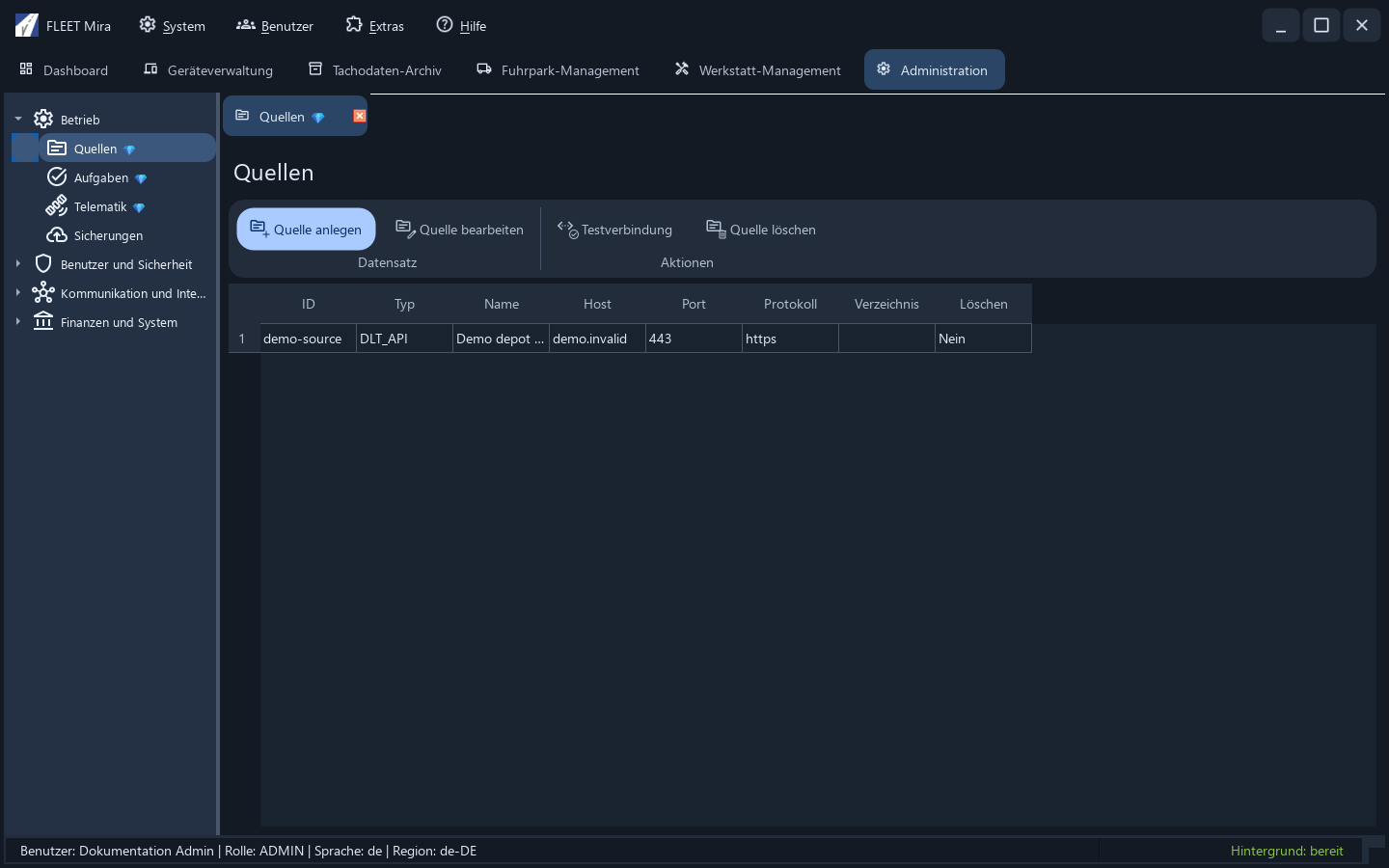 Abbildung: Verwaltung der automatischen Importquellen.
Unter Administration → Tasks konfigurieren Sie Quellen, Dateimuster, Rekursion, Zeitplan, Archivverhalten und optional den strengen Cloud-Backupmodus. Sofort starten zeigt je Quelle Status, Fortschritt und laufend aktualisierte Logmeldungen. Über Letztes Logfile anzeigen im Kontextmenü öffnen Sie den jüngsten gespeicherten Aufgabenlauf mit Auslöser, Laufstatus, Zählern sowie den Quellen- und Dateidetails; nicht abgeschlossene Läufe bleiben dabei sichtbar. RFID-Terminaldateien benötigen das Muster RFID_*.CSV.
Die Option Administration → Einstellungen → USB-Wechseldatenträger automatisch importieren durchsucht neu eingesteckte Datenträger rekursiv nach DDD- und RFID*.CSV-Dateien. Sie wirkt nur, solange FLEET Mira geöffnet ist oder im System-Tray läuft; die Quelldateien bleiben auf dem Datenträger erhalten.
Datenstamm und Speicherpfade
Unter Administration → Einstellungen sehen Administratoren den aktiven Datenstamm sowie die vollständig aufgelösten Pfade für Logs, SQLite, DDD-Archive, Dokumentarchive und Finanzarchive. Die Felder bleiben schreibgeschützt, damit Dateien, Datenbankreferenzen und Zugriffsrechte nicht getrennt werden. Mit Datenstamm umziehen … kopiert und verifiziert ein geführter Assistent den gesamten lokalen Stamm, normalisiert interne Pfade und startet FLEET Mira über den neuen maschinenweiten Locator neu. Das Ziel muss leer und auf einem festen lokalen Laufwerk liegen. In Enterprise wird nur der lokale App-Stamm verschoben; PostgreSQL und bewusst externe Archive bleiben unverändert.
Quick Backup und zentrale Sicherungsaufträge
Unter Administration → Sicherungen → Quick Backup wählen Basic und Pro zwischen Nur Datenbank und Vollständige manuelle Sicherung. Die DB-Variante bleibt eine konsistente, zurückgelesene Diagnose-ZIP. Die Komplettsicherung enthält zusätzlich aktive DDD-, Finanz- und Akten-Dokumentarchive samt Manifesten und kann als portable ZIP64-Datei oder als Sicherungsordner auf einem lokalen beziehungsweise UNC-Ziel geschrieben werden. Optional verschlüsselte Sets benötigen einen separat exportierten Recovery-Key. Der Wiederherstellungsassistent unterstützt beide Formate.
In Enterprise fragt Quick Backup die eigenen Backup-Zugangsdaten ab und erzeugt über den Worker einen PostgreSQL-Custom-Dump. Vollständige Enterprise-Sicherungsaufträge verarbeiten zusätzlich die konfigurierten DDD-, Finanz- und Akten-Dokumentarchive. Das Schließen des Enterprise-Clients bricht einen bereits vom FleetMiraWorker angenommenen Auftrag nicht ab.
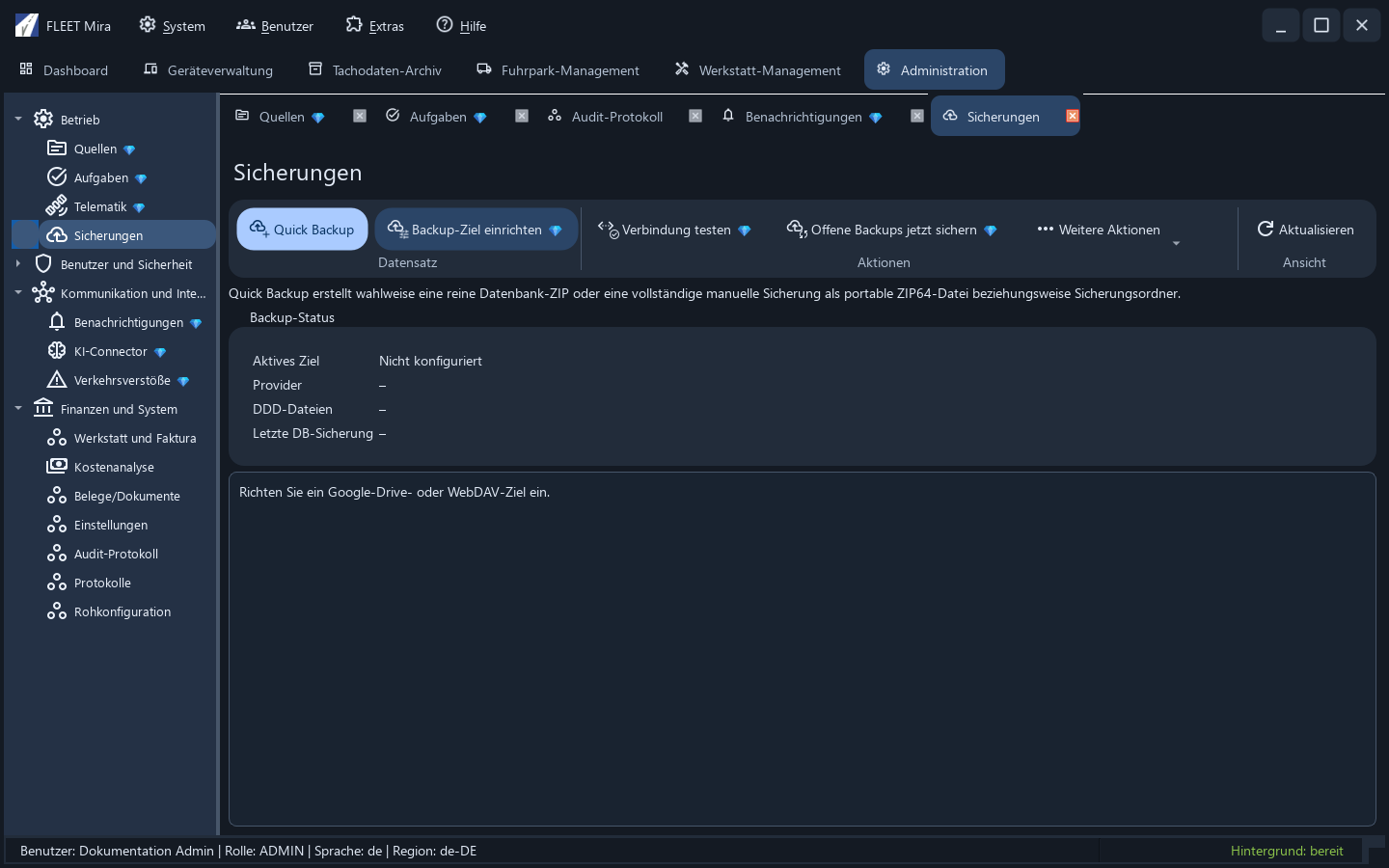 Abbildung: Sicherungskonfiguration, Prüfstatus und manuelle Aktionen.
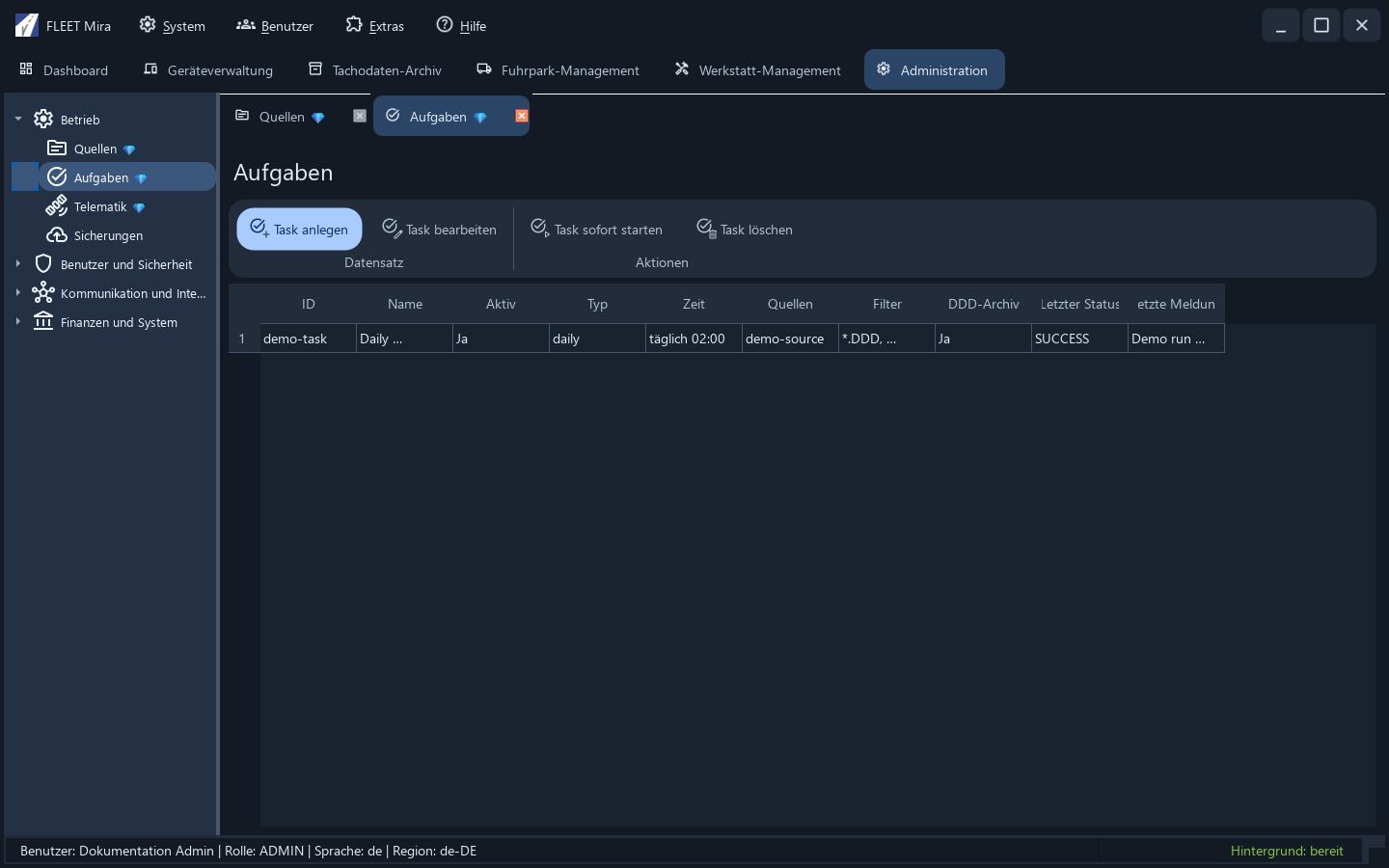 Abbildung: Zeitgesteuerte und manuell ausführbare Downloadtasks.
Im strengen Modus wird eine Terminaldatei erst nach verifiziertem Cloudbackup als verarbeitet markiert oder gelöscht.
5. Tachodaten-Archiv
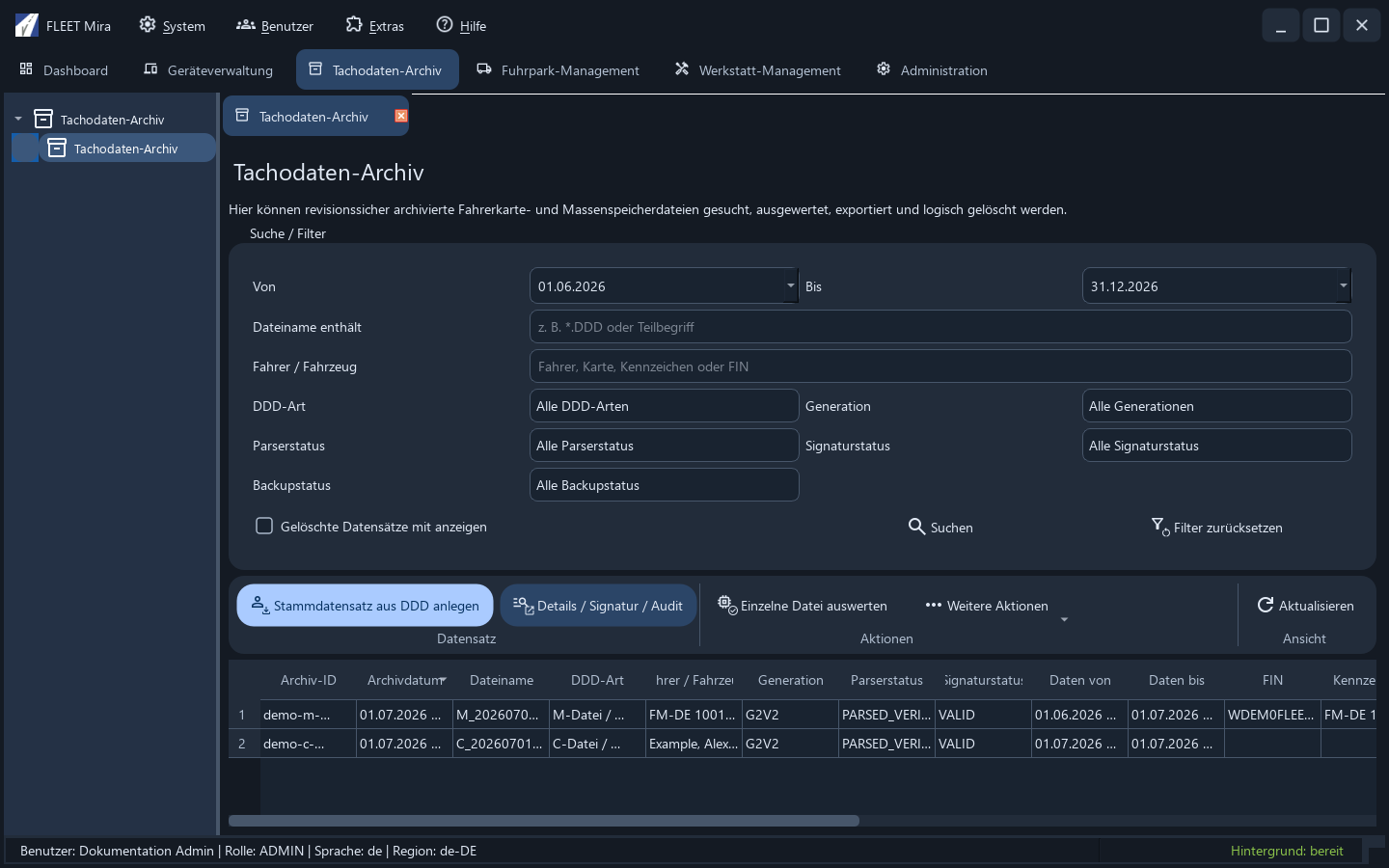 Abbildung: Filterbares C-/M-Tachodaten-Archiv mit Statusspalten.
Das Archiv enthält Fahrerkarten-C-Dateien und Massenspeicher-M-Dateien. Filter stehen für Datum, Dateiname, Fahrer/Fahrzeug, DDD-Art, Generation, Parserstatus, Signaturstatus, Lösch- und Backupstatus zur Verfügung.
Import und Status
- DDD-Dateien importieren übernimmt eine oder mehrere lokale Dateien.
- Der binäre Inhalt bestimmt C/M; der Dateiname ist nur ein Hinweis.
- Nach erfolgreichem Parse werden strukturierte Details gespeichert, ohne das Original zu verändern.
VALIDbedeutet: alle vorhandenen Signaturen und die Zertifikatskette wurden verifiziert.INVALIDoderUNVERIFIABLEführen zur Quarantäne. Die Datei bleibt sichtbar/exportierbar, darf aber keine vertrauenswürdige Verknüpfung oder kombinierte Auswertung speisen.
Öffnen, Export und Löschen
- Per Doppelklick oder Auswertung öffnen startet die passende C-/M-Auswertung.
- Eine markierte Zeile exportiert die Original-DDD; mehrere Zeilen oder die aktuelle Ansicht werden als ZIP exportiert.
- Logisches Löschen benötigt einen Grund und wird auditiert; ein verifiziertes Cloudbackup wird nicht automatisch gelöscht.
- Details / Signatur / Audit erläutert Hashwerte, Parserwarnungen, Signatursektionen und Historie.
Backupstatus
Verifiziert erscheint erst nach vollständigem Upload und Remote-Hashprüfung. Über das Kontextmenü kann die Sicherung erneut gestartet, geprüft oder wiederhergestellt werden. Backupfehler sind auch vom Dashboard erreichbar.
6. Fahrerkarten-Auswertung
Der Kopf zeigt Fahrer, Kartennummer und ausgewählte Archivdatei. Ausschließlich die ausgewählte C-Datei ist Basis der Auswertung.
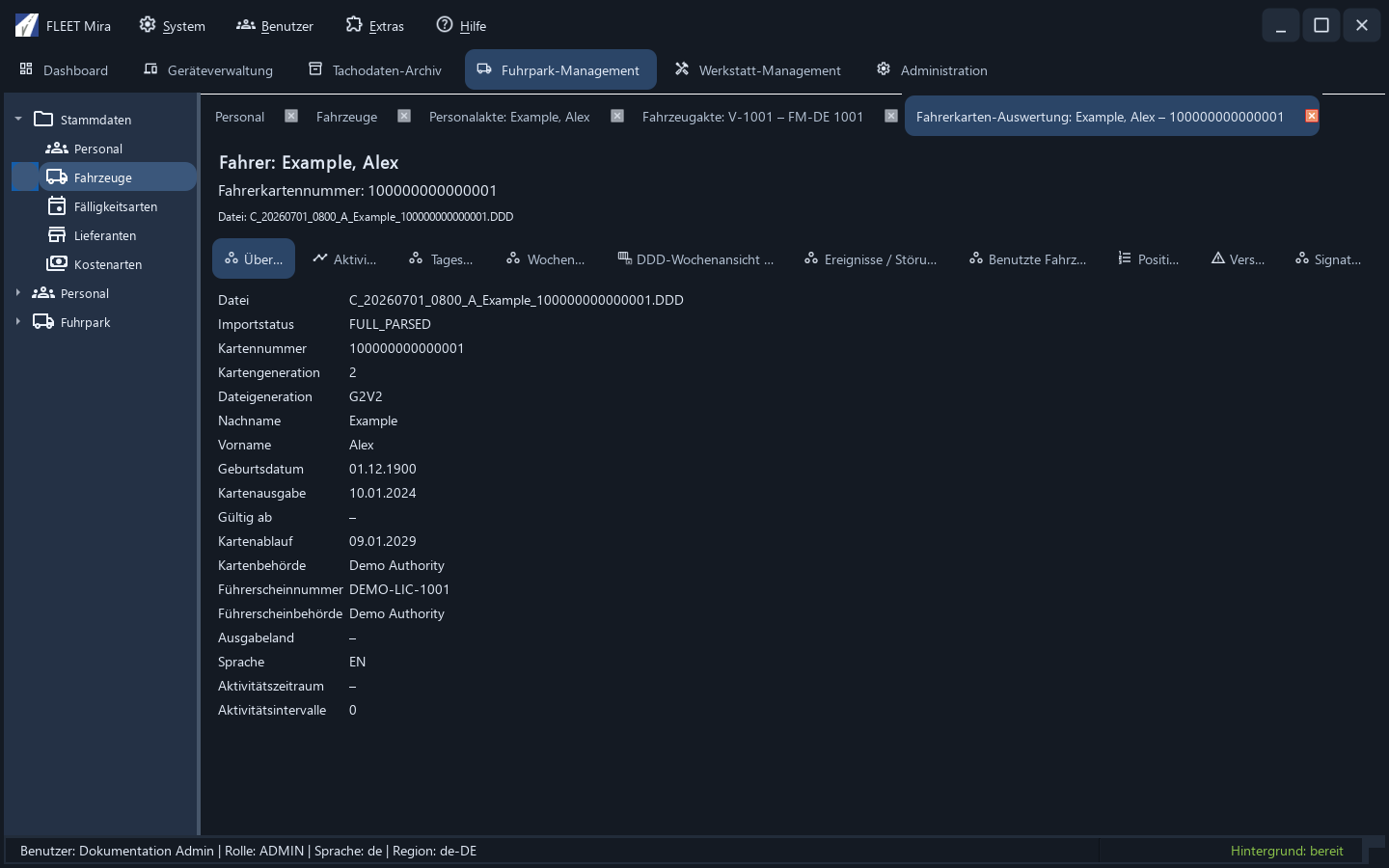 Abbildung: Fahrerkarten-Auswertung für ein ausgewähltes C-Archiv.
| Tab | Zweck |
|---|---|
| Übersicht | Identität, Gültigkeit, Behörden, Generation und Datenzeitraum |
| Aktivitäten | sortierbare Aktivitätsintervalle in der konfigurierten Zeitbasis mit C-/M-Datenlage |
| Tages-/Wochengrafik | Zeitstrahl, Summen und Details des gewählten Zeitraums |
| DDD-Wochenansicht Web | interaktive Webansicht der ausgewählten Datei |
| Ereignisse/Störungen | technische Datensätze der Karte |
| Benutzte Fahrzeuge | auf der Karte erkannte Fahrzeuge |
| Positionen | Positionsliste und interaktive Karte |
| Verstöße | technische Vorprüfung nach VO (EG) Nr. 561/2006 |
| Signaturen | Zertifikatskette und EF-Einzelergebnisse |
Der Filter Datenlage unterscheidet alle Aktivitäten, C und M vorhanden, nur Fahrerkarte und nur Massenspeicher. Die Gegenquelle dient ausschließlich als Vergleichsnachweis und ersetzt die gewählte Basisdatei nicht. Tachographen-Quelldaten bleiben unverändert in UTC gespeichert. Standardmäßig erfolgen Darstellung und Berechnungen in UTC. Ist unter System → Einstellungen die Option Lokale Zeit für Aktivitäten und Berechnungen verwenden aktiviert, verwenden Darstellung, Tages-/Wochengrenzen und Compliance-Auswertungen stattdessen die dort gewählte Zeitzone. Sommer-/Winterzeitübergänge ändern weder die Quelldaten noch die tatsächlich verstrichene Dauer.
7. Massenspeicher-Auswertung
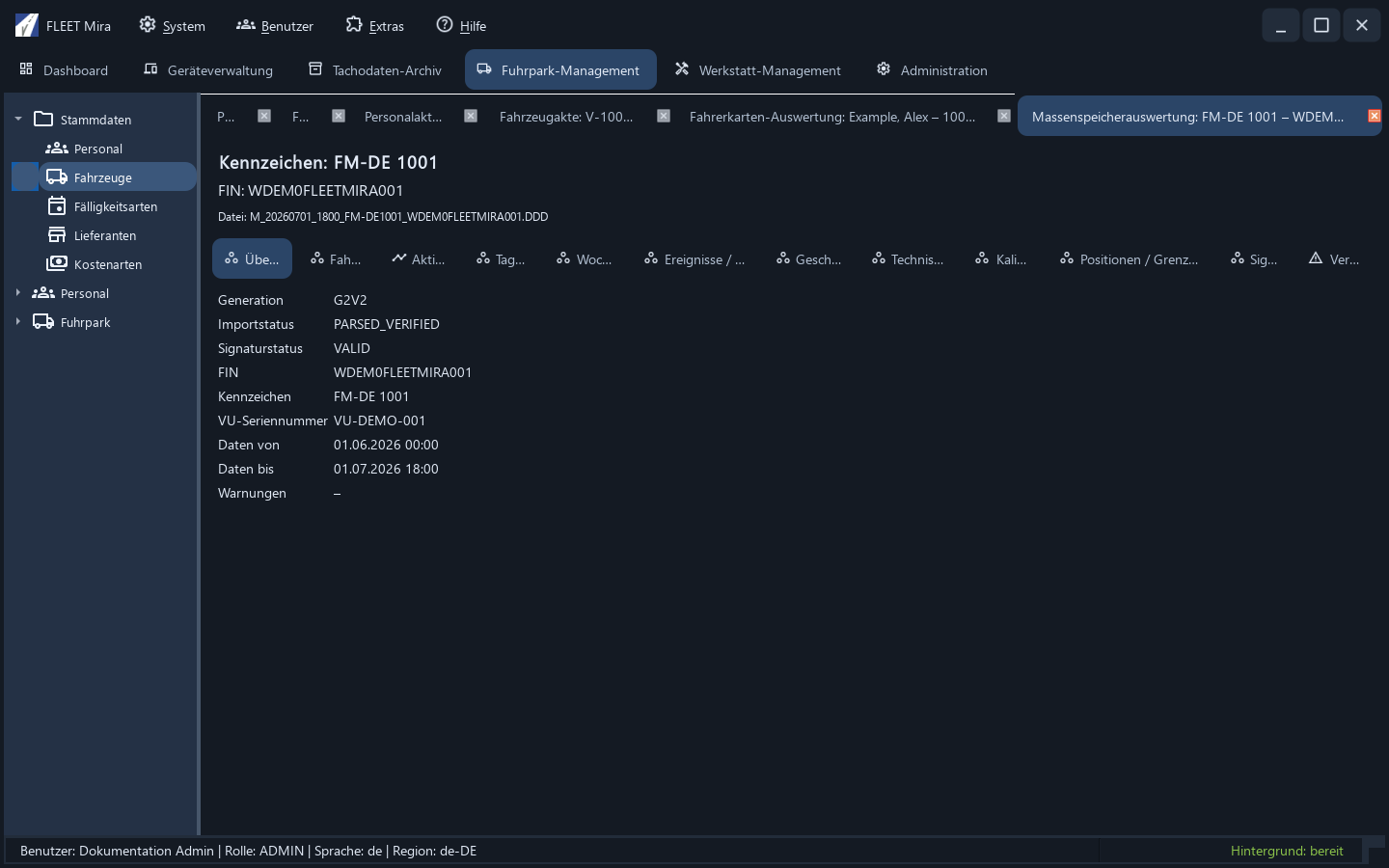 Abbildung: Massenspeicher-Auswertung für ein ausgewähltes M-Archiv.
Die M-Auswertung zeigt Fahrzeugidentität und ausgewählte M-Datei. Fahrersitzungen werden nach normalisierter Kartennummer und Generation getrennt. Bei Teamfahrt bleiben Slot 1 und Slot 2 getrennt sichtbar.
Tabs umfassen Fahrer, Aktivitäten, Tages-/Wochengrafik, Ereignisse/Störungen, Geschwindigkeit, technische Daten, Kalibrierungen, Positionen/Grenzen/Laden, Signaturen und Verstöße. Technische Daten werden als Feldbaum dargestellt; Kalibrierungen zeigen Kalibrierzeit, nächste Kalibrierung, Werkstatt, FIN und Kennzeichen. Die Positionen öffnen eine interaktive Karte.
„Ohne zugeordnete Fahrerkarte“ bedeutet, dass die M-Datei für Slot und Zeitraum kein aktives Kartensteckintervall mit verwertbarer Kartennummer enthält. Es bedeutet nicht nur, dass eine passende C-Datei im Archiv fehlt; ein Tooltip erläutert dies in Tages- und Wochenansicht.
8. Fuhrpark-Management
Die kompakte linke Iconnavigation öffnet eindeutige Arbeitstabs und wird in Fuhrpark und Administration gleich bedient. Ein + beziehungsweise − links an einem übergeordneten Menüpunkt klappt dessen Unterpunkte ein oder aus. Das Kontextmenü zeigt feste Paare für Menüpunkt ausklappen/einklappen, Gruppe ausklappen/einklappen und Alles ausklappen/einklappen; nicht anwendbare Aktionen sind deaktiviert. Gruppe wirkt rekursiv auf den vollständigen obersten Teilbaum, also auch auf verschachtelte Bereiche wie Verkehrsverstöße und Fremdrechnungen. Der Zustand wird für den angemeldeten Benutzer gespeichert. Benutzer ohne gespeicherte Einstellung starten mit vollständig eingeklappter Navigation. Eine neue Sitzung startet in beiden Bereichen mit leerem Arbeitsbereich.
In der Administration bilden Betrieb, Benutzer und Sicherheit, Kommunikation und Integrationen sowie Finanzen und System die Parent-Gruppen. Ihre Seiten sind Child-Einträge und öffnen jeweils einen schließbaren, verschiebbaren Arbeitstab rechts. Ein bereits geöffneter Child wird fokussiert statt dupliziert.
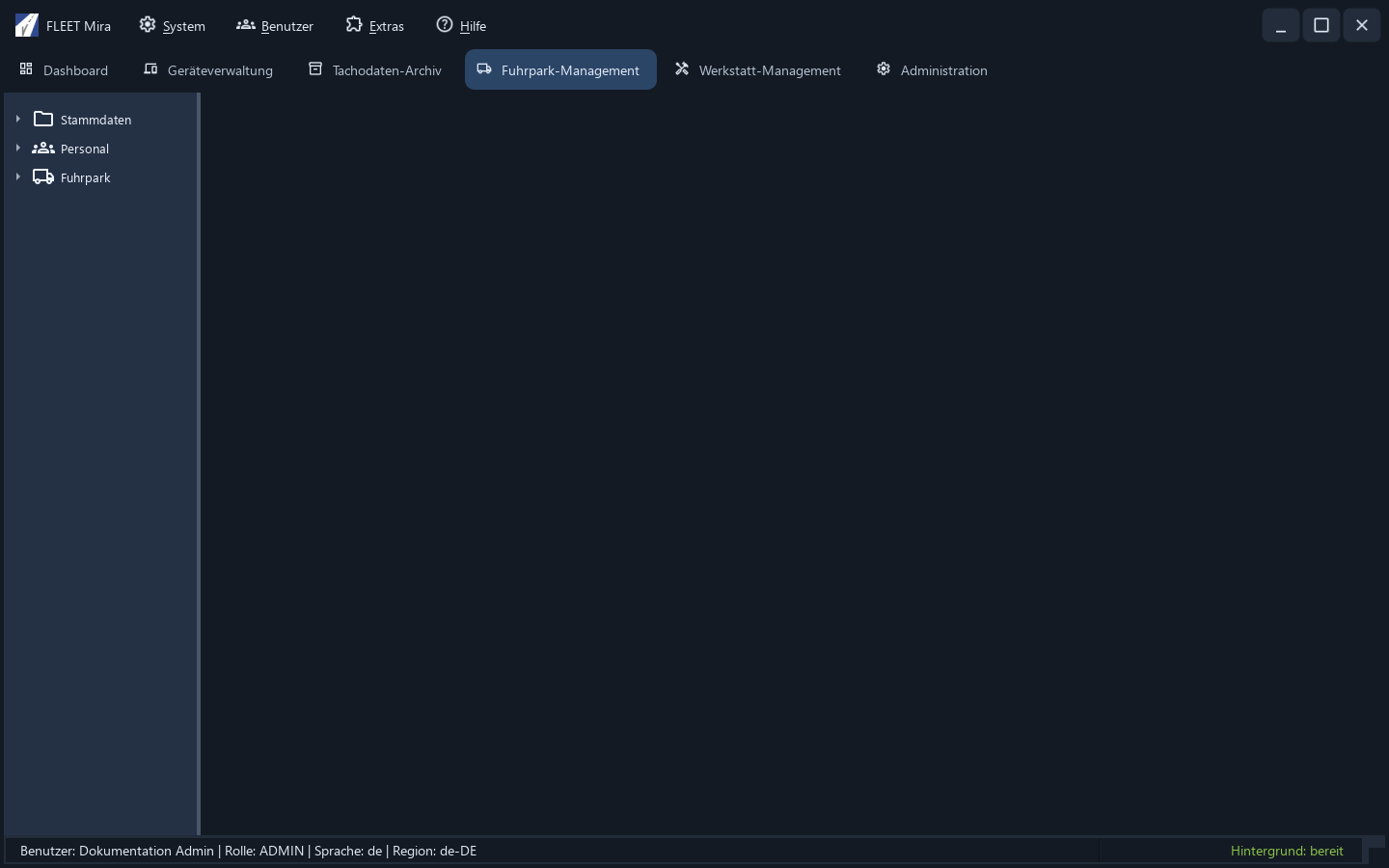 Abbildung: Iconnavigation und eindeutige Arbeitstabs im Fuhrpark-Management.
Stammdaten
- Personal: Personalnummer, Identität, Kontaktdaten, Führerscheindaten, FSK-Regel und Status.
- Fahrzeuge: interne Nummer, Kennzeichen, FIN, Art und Status.
- Fälligkeitsarten: System- und benutzerdefinierte Arten für Personal/Fahrzeuge.
- Lieferanten / Kostenarten: Finanzstammdaten.
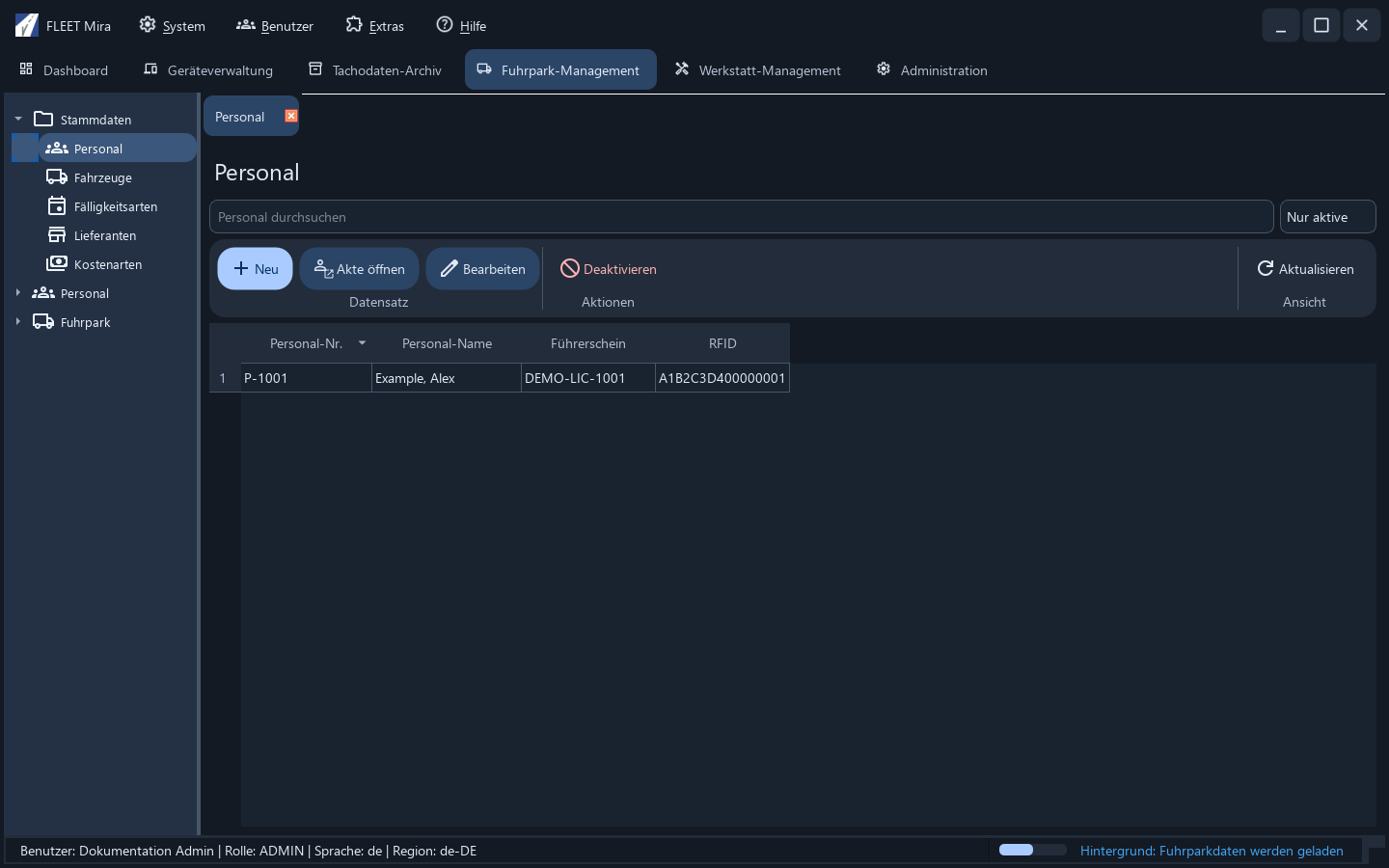 Abbildung: Personalstammliste.
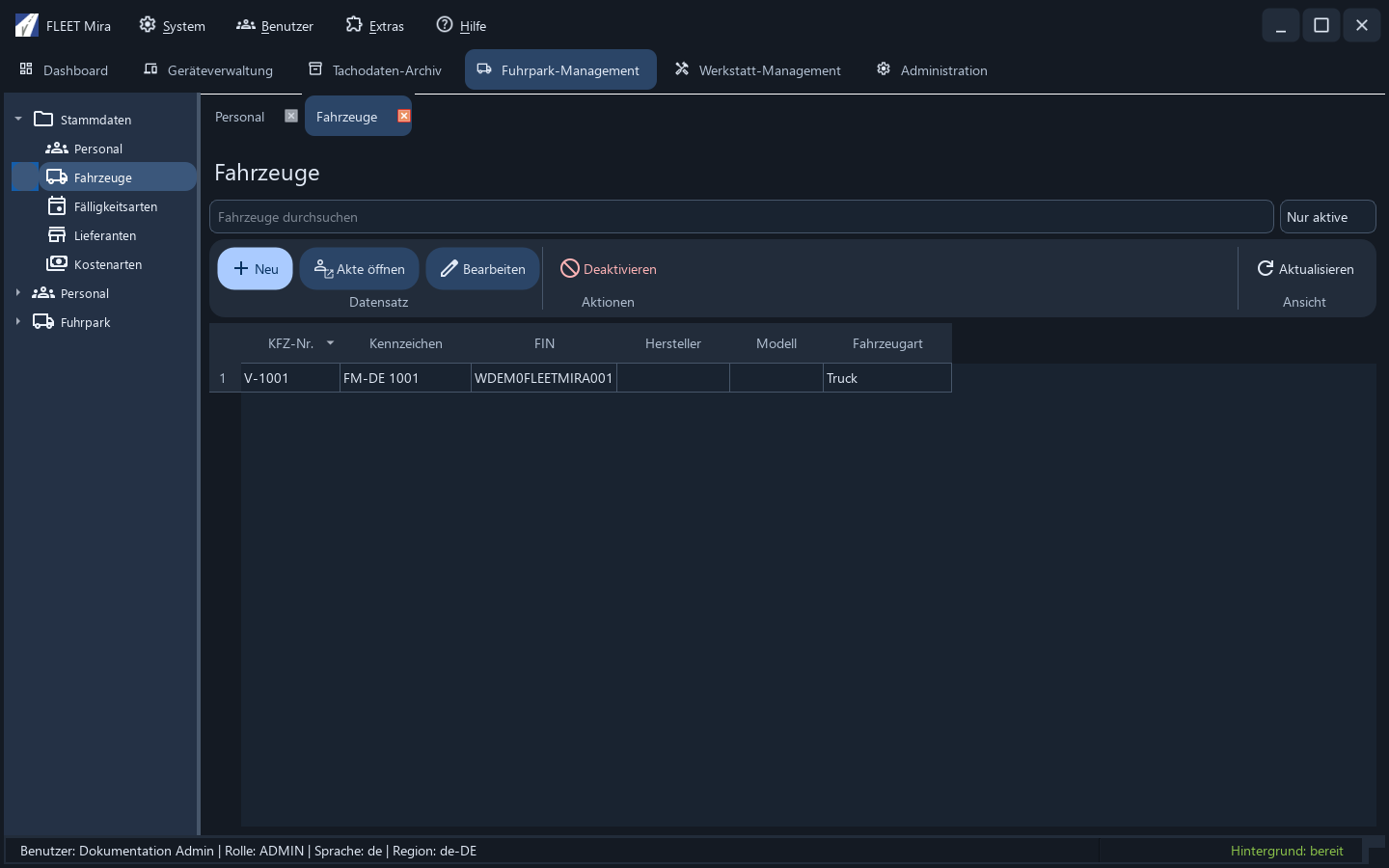 Abbildung: Fahrzeugstammliste.
Doppelklick öffnet die jeweilige Akte. Kontextmenüs springen zu Fälligkeiten, Tachodaten, RFID oder Finanzdaten.
Unter Fuhrpark > Kostenanalyse werden die gebuchten Fahrzeugkosten ausgewertet. Der anfängliche Zeitraum reicht vom Jahresbeginn bis heute; Administratoren ändern die globale Vorgabe unter Administration > Kostenanalyse > Berechnungsparameter.
Personalakte
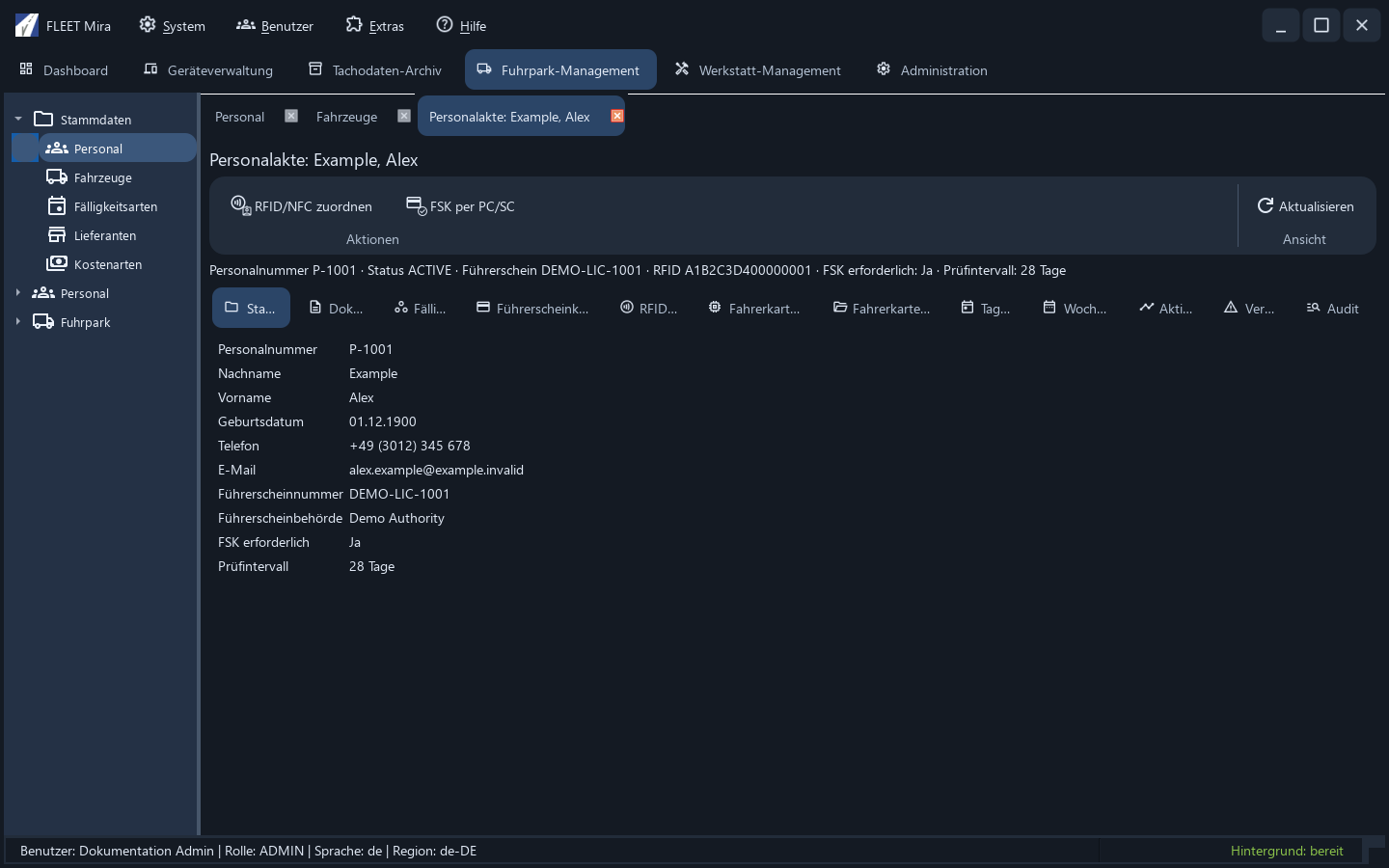 Abbildung: Personalakte mit den zugehörigen Fachreitern.
Die Akte enthält Stammdaten, Fälligkeiten, Dokumente, Führerscheinkontrollen, RFID-Historie, Fahrerkartenverknüpfungen/-dateien, Tages-/Wochen-/Aktivitätsansicht und Audit. Das Kontextmenü des Audit-Reiters entspricht dem globalen Audit-Protokoll und ermöglicht das Öffnen des zugehörigen Datensatzes, die XML-Treeview sowie das Kopieren von Details, Zeilen und Zellen. Im Reiter Dokumente lassen sich Dateien per Drag&Drop oder Dateiauswahl ablegen, versionieren, mit Metadaten versehen und – bei PDF- und Bilddateien – direkt anzeigen. Dokumentdatum und Gültigkeitsdatum werden über Datepicker im regionalen Datumsformat des angemeldeten Benutzers erfasst. Das unveränderliche lokale Original entsteht bereits beim Hinzufügen; die externe Sicherung übernimmt der konfigurierte Backup-Task. Das fachliche Archivieren befindet sich im Kontextmenü. Lokale Wiederherstellung und endgültige Bereinigung sind ausschließlich entsprechend berechtigten Administratoren zugänglich. RFID/NFC zuordnen liest eine UID über PC/SC. FSK per PC/SC erzeugt nur dann eine Kontrolle, wenn die gelesene UID zur Person gehört.
Bei einem neuen Dokument ist das Dokumentdatum mit dem aktuellen Tagesdatum vorbelegt. Gültig bis wird aus Dokumentdatum plus der unter Administration → Belege/Dokumente → Aufbewahrungsfrist Dokumente konfigurierten Frist berechnet. Die separate Aufbewahrungsfrist für Finanzbelege bleibt davon unabhängig.
Der Reiter Audit bildet die gesamte Akte ab. Neben Änderungen am Personal- beziehungsweise Fahrzeugstamm erscheinen dort auch die protokollierten Vorgänge der zugehörigen Fälligkeiten, Dokumente, Führerscheinkontrollen und Tachodatenverknüpfungen. Bei Fahrzeugen werden zusätzlich Kilometerstände, Kosten/Gutschriften, zugeordnete Fremdrechnungen, Finanzbelege und FiBu-Exporte einbezogen. Über die Spalte Bereich ist erkennbar, auf welches Teilobjekt sich ein Ereignis bezieht.
Tagesansicht, Wochenansicht und Verstöße sind aktenbezogen: Bei Personal werden alle verknüpften Fahrerkarten einschließlich Kartenwechsel berücksichtigt, bei Fahrzeugen alle gültigen M-Dateien der verknüpften FIN. Der Befehl Einzelne Datei auswerten öffnet dagegen ausschließlich das gewählte C- oder M-Archiv.
Fahrzeugakte
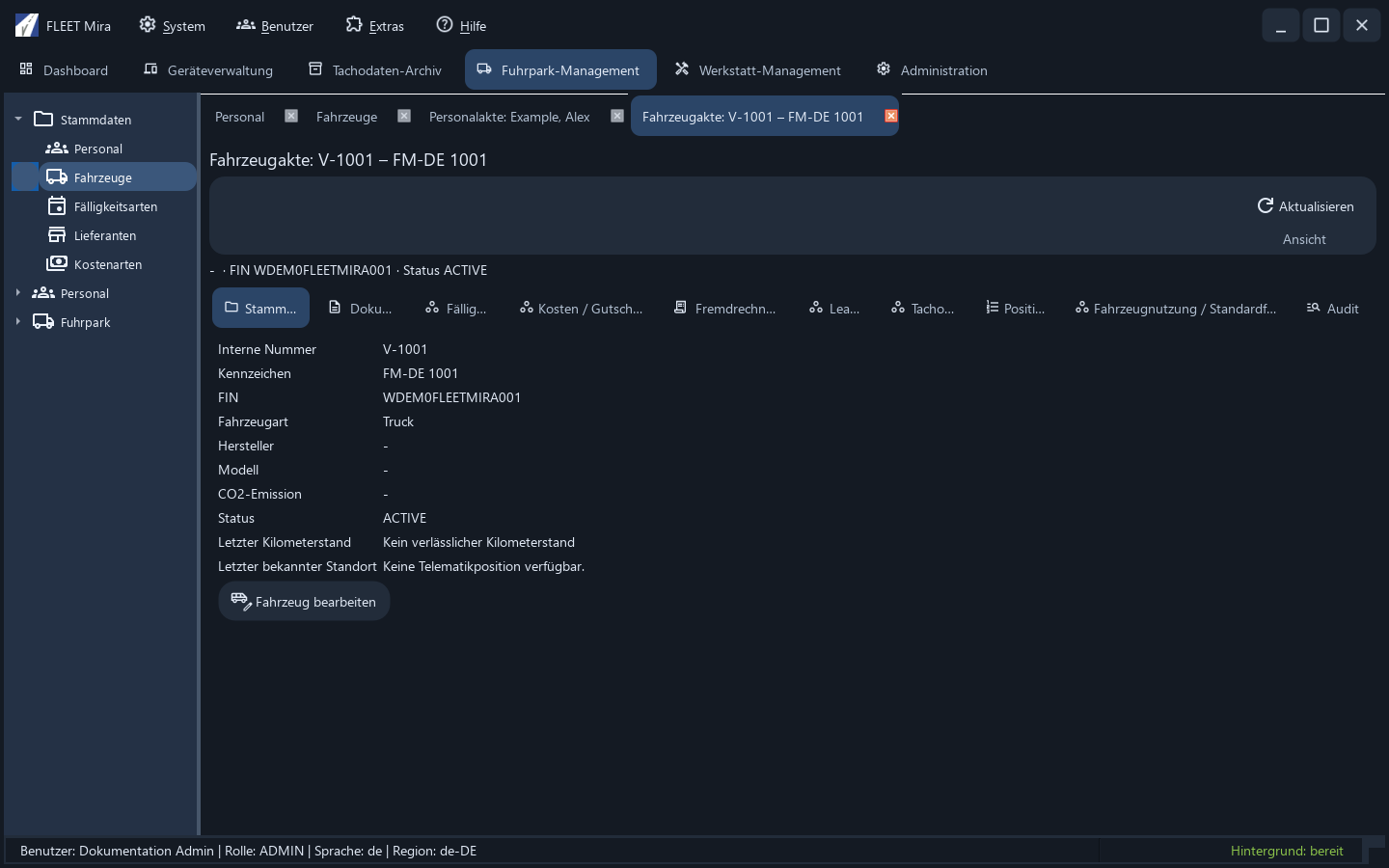 Abbildung: Fahrzeugakte mit Tachodaten-, Finanz- und Positionsreitern.
Tabs enthalten Fälligkeiten, Dokumente, Kosten/Gutschriften, Fremdrechnungen, Leasing, Positionen und Audit. Tachodatenbezüge, Massenspeicherdateien, Tages-/Wochenansicht, Verstöße, Fahrer/Aktivitäten, Ereignisse/Störungen, Geschwindigkeiten, technische Daten und Kalibrierungen sind unter Tachodaten gruppiert. Im Reiter Stammdaten öffnet Fahrzeug bearbeiten das vorhandene modale Fahrzeugformular. Dort erscheinen außerdem der letzte verlässliche Kilometerstand mit Quelle und Qualität sowie der letzte bekannte Klartextstandort. Bei aktiver Telematikzuordnung öffnet Telematik öffnen einen eigenen Arbeitstab mit aktuellem Standort, Routenverlauf, gemeinsamer Positionsliste und Ereignissen.
Die Positionsliste führt Tachograf- und Telematiknachweise zeitlich sortiert zusammen und kennzeichnet die Quelle; ein Quellenfilter schränkt die Ansicht ein. Der Telematik-Routenverlauf verbindet ausschließlich Telematikpunkte, während Tachografpositionen als Referenzmarker eingeblendet werden können. Das Kontextmenü des Audit-Reiters entspricht dem globalen Audit-Protokoll und ermöglicht das Öffnen des zugehörigen Datensatzes, die XML-Treeview sowie das Kopieren von Details, Zeilen und Zellen. Dokumente verwenden dasselbe revisionsnahe Archiv- und Backupziel wie die konfigurierte lokale, UNC- oder Cloud-Sicherung. Die aggregierten Fachtabellen blenden die technische Quellspalte standardmäßig aus; das Quellarchiv bleibt über das Kontextmenü erreichbar.
Kilometerstandsermittlung
FLEET Mira verwendet für Fahrleistungsberichte und Kosten je Kilometer dieselbe zentrale Kilometerstandsermittlung. Die systemweiten Berechnungsregeln werden unter Administration → Kostenanalyse → Berechnungsparameter → Kilometerstandsermittlung gepflegt. Der Anbieter-Tab Administration → Telematik → GPS-server.net enthält zusätzlich die Aufbewahrung der Telematik-Tagesstände; über Kilometerregeln kann dort für ein einzelnes zugeordnetes Fahrzeug eine abweichende Regel aktiviert werden.
Die im Standarddialog gezeigten Einstellungen bedeuten:
| Einstellung | Standard | Bedeutung |
|---|---|---|
| Detailaufbewahrung (Tage) | 28 | Positionspunkte und Sensorparameter werden nach 28 Tagen bereinigt. Qualifizierte Tageskilometerstände sind davon nicht betroffen. |
| Tageskilometerstände aufbewahren (Jahre) | 6 | Verdichtete Telematik-Tagesstände bleiben sechs Jahre erhalten. Zulässig sind 1 bis 20 Jahre; Unbegrenzt deaktiviert diese Löschung. |
| Fehlende Periodengrenzen | Extrapolieren | Fehlt an einer Tages- oder Monatsgrenze ein ausreichend aktueller echter Stand, wird nach den folgenden Regeln geschätzt. Das gilt auch für den bereits begonnenen aktuellen Tag. Alternativen sind Interpolieren und Unvollständig. |
| Schätzbasis (Tage) | 14 | Für eine Extrapolation werden je nach Richtung bis zu 14 plausible Tagesdistanzen vor oder nach der fehlenden Grenze betrachtet. |
| Mindestanzahl Tageswerte | 3 | Eine Extrapolation benötigt mindestens drei verwertbare Tagesdistanzen. |
| Maximale Schätzlücke (Tage) | 7 | Die Entfernung zwischen echtem Stützpunkt und fehlender Grenze darf höchstens sieben Tage betragen. Bei einer Interpolation gilt die Grenze auf beiden Seiten. |
Zuerst sucht FLEET Mira in den letzten 24 Stunden vor der Periodengrenze einen qualifizierten echten Stand. Bei mehreren Quellen gilt verbindlich folgende Priorität:
- M-Datei, Tagesabschluss (
M_MIDNIGHT) - Telematik-Sensor (
GPS_SERVER_SENSOR) - C-Datei, Fahrzeugnutzung (
C_VEHICLE_USE) - C-Datei, Ort (
C_PLACE) - C-Datei, dreistündige GNSS-Position (
C_GNSS_3H) - Telematik-GPS (
GPS_SERVER_GPS)
Nur Werte mit Qualität Gültig oder Warnung werden verwendet. Unbestätigte, unbekannte, manuelle oder konfliktbehaftete Werte bleiben ausgeschlossen. Innerhalb derselben Quelle gewinnt der jüngste Messwert. Ein höher priorisierter Wert kann deshalb einen geringfügig neueren Wert einer niedrigeren Quelle verdrängen, solange er nicht älter als 24 Stunden ist.
Beispiel Quellenpriorität: Für die Grenze am 1. Juli um 00:00 Uhr liegen ein M-Tagesabschluss mit 80.000 km von 23:58 Uhr und ein Telematik-Sensorwert mit 80.005 km von 23:59 Uhr vor. Beide sind aktuell und qualifiziert; verwendet werden 80.000 km aus der M-Datei. Fehlt der M-Wert, wird der Sensorwert verwendet.
Bei Interpolieren werden der letzte qualifizierte Stand vor und der erste qualifizierte Stand nach der Grenze linear verbunden. Beide Stützwerte müssen innerhalb der maximalen Schätzlücke liegen, zusammenpassen und dürfen keinen Kilometer-Rücksprung ergeben:
Schätzwert = vorheriger Stand + Zeitanteil × (nachfolgender Stand − vorheriger Stand)
Beispiel Interpolation: Am 10. Juli um 00:00 Uhr sind 120.000 km und am 14. Juli um 00:00 Uhr 120.800 km belegt. Für den 12. Juli sind zwei von vier Tagen vergangen. Der interpolierte Stand beträgt 120.000 + 2/4 × 800 = 120.400 km.
Bei Extrapolieren berechnet FLEET Mira aus den plausiblen Tagesdistanzen der Schätzbasis den Median. Für eine fehlende Endgrenze wird vom letzten echten Stand vorwärts gerechnet. Fehlt die Anfangsgrenze und liegen erst danach qualifizierte Werte vor, wird dieselbe Logik spiegelbildlich vom ersten echten Stand rückwärts angewendet. Tagesraten unter 0 oder über 1.800 km werden verworfen; unterschiedliche GPS-Kilometerarten werden nicht miteinander vermischt:
Schätzwert = letzter echter Stand + Median der Tagesdistanzen × Schätzlücke
Anfangsstand = erster nachfolgender echter Stand − Median der Tagesdistanzen × Schätzlücke
Beispiel mit den Standardeinstellungen: Der letzte echte Stand am 12. Juli beträgt 120.000 km. Die verwertbaren Tagesdistanzen der vorherigen 14 Tage sind 180, 200 und 220 km; ihr Median beträgt 200 km. Für die Grenze am 15. Juli beträgt die Lücke drei Tage. FLEET Mira ermittelt 120.000 + 200 × 3 = 120.600 km. Bei nur zwei verwertbaren Tagesdistanzen oder einer Lücke von acht Tagen wäre mit den gezeigten Einstellungen keine Schätzung zulässig; die Grenze bliebe unvollständig.
Beispiel Anfangsgrenze: Der erste qualifizierte Stand nach dem Monatsbeginn liegt am 2. Juli um 00:00 Uhr bei 80.200 km. Drei nachfolgende plausible Tagesdistanzen ergeben einen Median von 180 km. Für die einen Tag zurückliegende Monatsgrenze wird 80.200 − 180 × 1 = 80.020 km als Anfangsstand ermittelt.
Schätzwerte werden nicht als echte Kilometerstände gespeichert. Ergebnis, Methode, Stützwerte, Messzeitpunkte, Schätzdistanz und Algorithmusversion werden im Bericht nachvollziehbar ausgewiesen. Anfangs- und Endgrenze verwenden dieselbe konfigurierte Strategie und dieselben Qualitätsgrenzen. Beide Stände werden jeweils auf ganze Kilometer gerundet; die Differenz wird anschließend exakt als Endstand − Anfangsstand gebildet. Für den laufenden lokalen Tag verwendet FLEET Mira zuerst den jüngsten qualifizierten tatsächlichen Stand dieses Tages. Fehlt ein solcher Wert und ist Extrapolieren eingestellt, wird der Stand bis zum aktuellen Berechnungszeitpunkt geschätzt, nicht bis zur zukünftigen Mitternacht. Diese zentrale Endgrenze verwenden Tages-, Monats- und Gesamtfahrleistung sowie die Kostenanalyse gemeinsam. Ist keine zulässige Schätzung möglich, bleibt ein vorhandener letzter tatsächlicher Periodenstand als teilweise Abdeckung nutzbar. Weitere Einzelheiten und den Tagesnachweis bietet Berichts-Dashboard; die identische Verwendung für Kosten je Kilometer beschreibt Kostenanalyse und Reporting.
9. Fälligkeiten und Downloadtermine
Personal- und Fahrzeugauswertung sind getrennt, verwenden aber dieselbe sortier-/filterbare Komponente. Personalfälligkeiten bleiben zeitbezogen. Fahrzeugfälligkeiten können zeitbezogen, kilometerbezogen oder kombiniert angelegt werden; bei einer kombinierten Fälligkeit entscheidet die zuerst erreichte Grenze. Zeit- und Kilometer-Vorlauf sowie Wiederholungsintervalle lassen sich je Fälligkeit oder als Standard der Fälligkeitsart festlegen.
Die Fahrzeugauswertung zeigt den letzten verlässlichen Kilometerstand, Messzeitpunkt und Quelle sowie Ziel-, Restkilometer, auslösende Bedingung und Datenqualität. Sie kann nach Fälligkeitsart, Status, Basis, Auslöser, Kilometerqualität und Auswertbarkeit gefiltert werden. Fehlt bei einer kombinierten Fälligkeit ein gültiger Kilometerstand, bleibt die Zeitbedingung auswertbar und die Kilometerbedingung wird als teilweise auswertbar gekennzeichnet. Farben:
- grün: außerhalb des Vorlaufs;
- blau/orange: bald anstehend oder heute fällig;
- rot: überfällig;
- erledigt: mit Erledigungsdatum geschlossen.
Automatische Downloadfälligkeiten werden durch das System verwaltet:
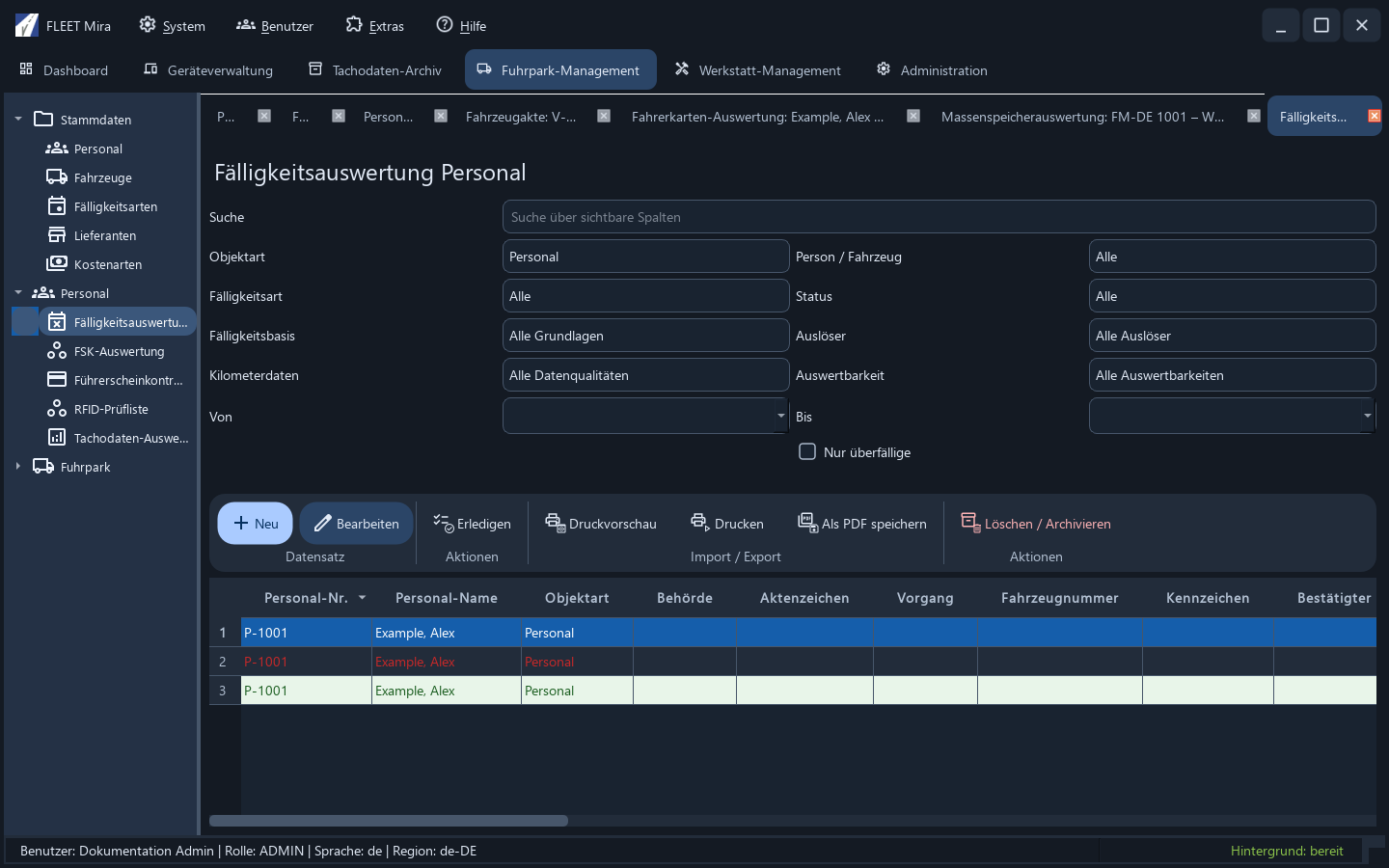 Abbildung: Filterbare Fälligkeitsauswertung für Personal.
- aktuelle Fahrerkarte: Auslesedatum + 28 Tage;
- per FIN zugeordnete Fahrzeugeinheit: Auslesedatum + 90 Tage.
Das Auslesedatum stammt aus einem gültigen C_YYYYMMDD_HHmm...-/M_YYYYMMDD_HHmm...-Namen, ersatzweise aus UTC-Quelldatei-, Download- und Archivzeit. Automatische Fälligkeiten sind nicht manuell verschieb-/erledigbar. Die Tachographenkalibrierung bleibt eine separate Fahrzeugfälligkeit.
10. Führerscheinkontrolle und RFID
Die vollständige Bedienung von FSK-Regel, UID-Zuordnung, PC/SC-Kontrolle, automatischem Folgetermin, Terminal-CSV und Klärfällen beschreibt Führerscheinkontrolle und RFID/NFC. Eine systemverwaltete FSK-Fälligkeit wird ausschließlich durch eine erfolgreiche Kontrolle erledigt; ein unbekannter oder einer anderen Person zugeordneter Chip erzeugt keinen Erfolgseintrag.
Der Personalbereich bietet FSK-Auswertung, Kontrollhistorie und RFID-Prüfliste. Das Standardintervall beträgt 28 Tage. Erfolgreiche PC/SC-, Terminal-CSV- und aufgelöste mobile Kontrollen aktualisieren über denselben Service genau eine verwaltete FSK-Fälligkeit. Die RFID-Zuordnung allein ist keine Kontrolle.
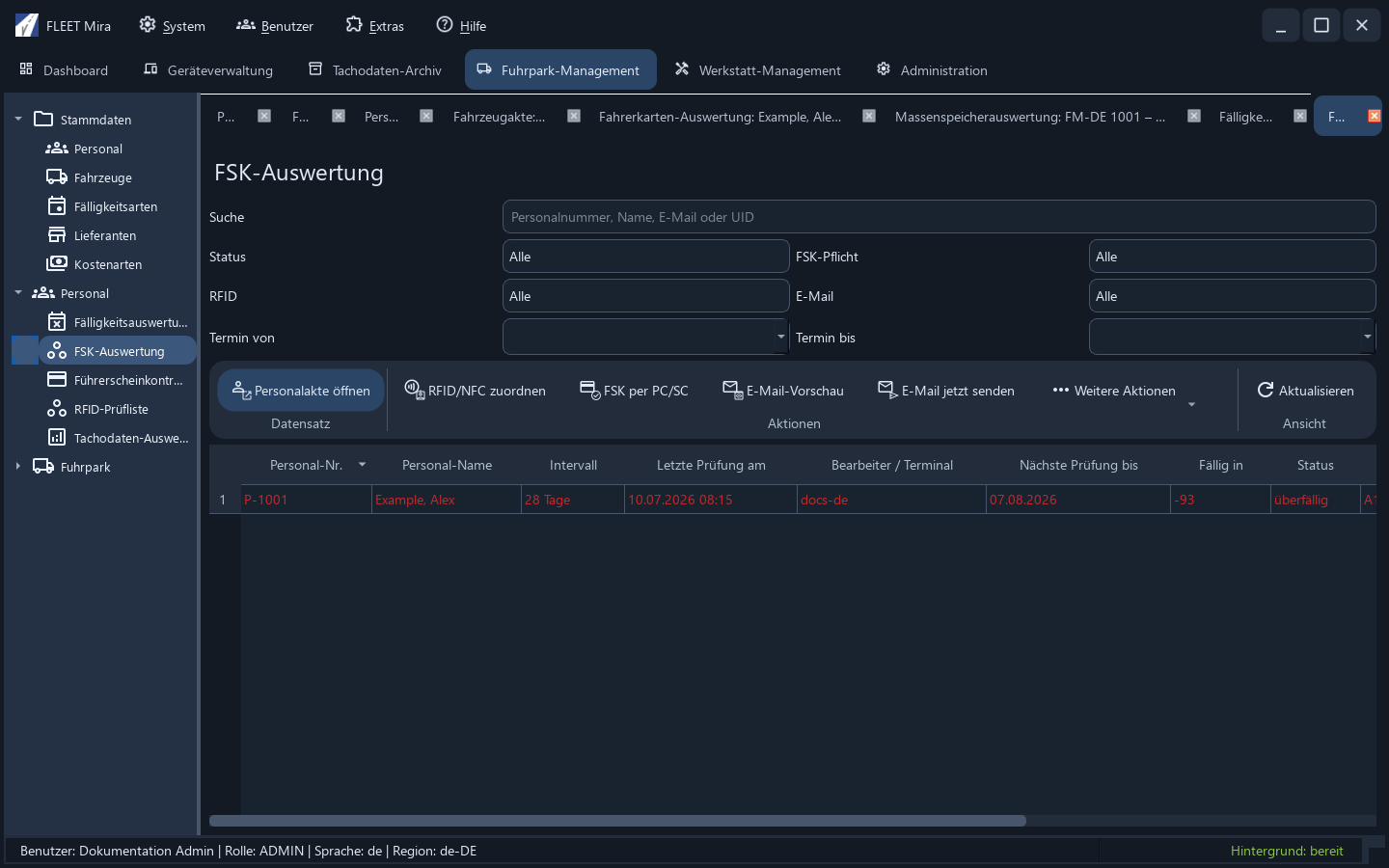 Abbildung: Termin- und Statusauswertung der Führerscheinkontrollen.
Unbekannte Terminal-UIDs verbleiben als Klärfall. Eine Zuordnung erzeugt die wirksame Kontrolle; Verwerfen benötigt einen Grund und erzeugt keine dauerhafte RFID-Verknüpfung.
11. Benachrichtigungen
Unter Administration → Benachrichtigungen finden Sie SMTP, Verantwortliche, Regeln/Vorlagen und Versandprotokoll. Verantwortliche können dem Fuhrpark, dem System oder beiden Bereichen zugeordnet werden; der An-/CC-Typ gilt für beide Zuordnungen. Ein Doppelklick auf einen Verantwortlichen oder eine Regel öffnet den jeweiligen Bearbeitungsdialog. Bis zum getesteten SMTP-Zugang, vorhandenen Empfängern und der ausdrücklichen Aktivierung bleibt der Versand deaktiviert.
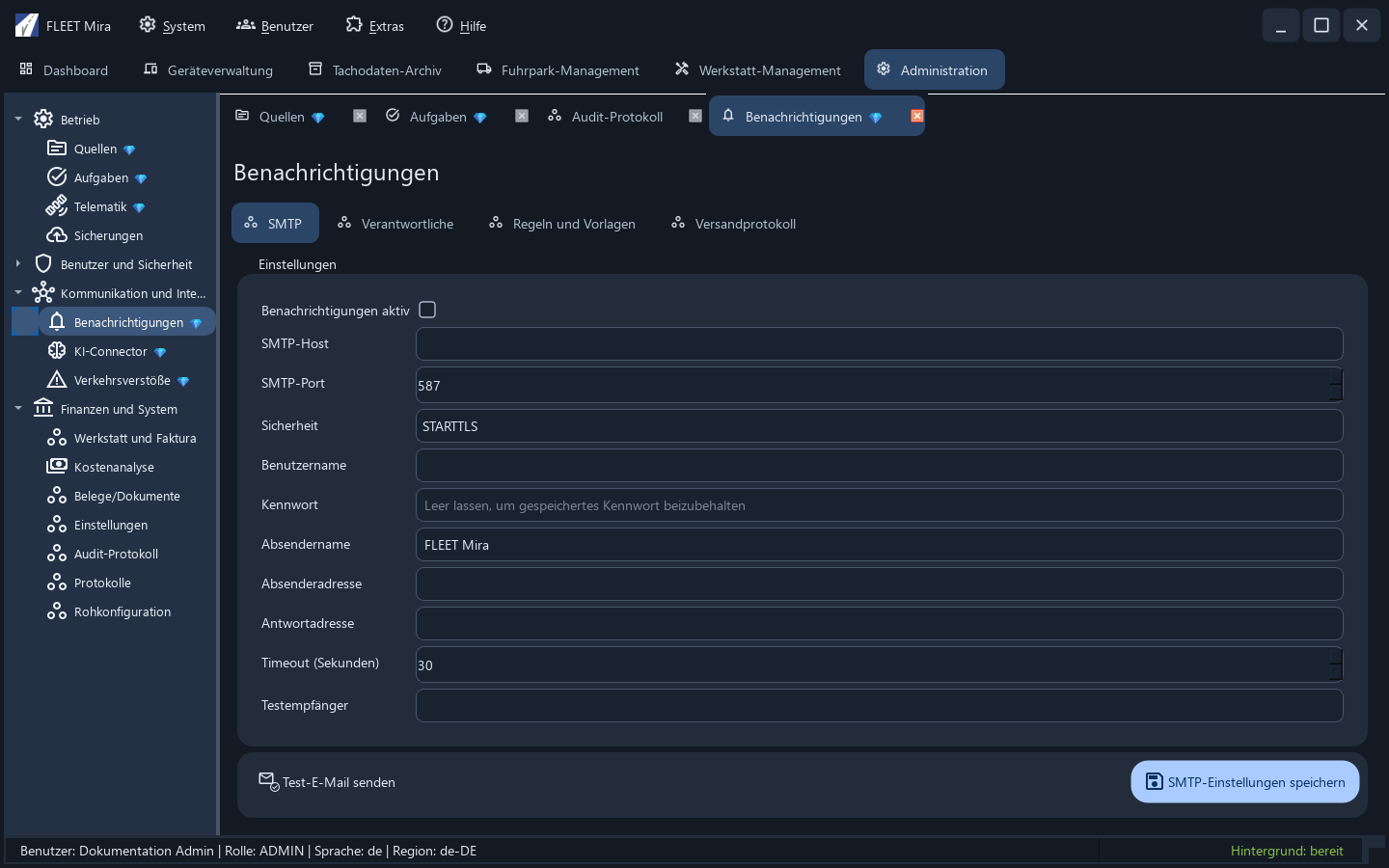 Abbildung: Benachrichtigungsregeln, Vorlagen und Zeitpläne.
Standardregeln umfassen Wocheninformation, tägliche Erinnerung ab zehn Tagen, dringende Erinnerung ab drei Tagen, Überfälligwarnung und täglichen Verantwortlichenbericht. Zusätzliche Regeln können Verstoß-Dashboards an Verantwortliche und eine neue Fahrerbelehrung genau einmal mit PDF-Anhang zustellen. Regeln können mit Berechtigung vorgeprüft oder manuell versendet werden.
Die Systemregel Täglicher Aufgaben-Statusbericht wird standardmäßig täglich um 07:00 Uhr ausschließlich an Systemverantwortliche versendet. Sie prüft unmittelbar vor dem Versand alle aktiven DLTNG-Geräte und fasst die geplanten und manuellen Downloadtasks des vollständigen Vortags zusammen. Pro Quelle werden Abrufbarkeit, Fehlerdetails sowie abgerufene, erfolgreiche, fehlerhafte und übersprungene Dateien ausgewiesen. Eine UTF-8-CSV enthält jede erfolgreiche oder fehlerhafte Datei; auch an Tagen ohne Lauf wird der Bericht mit einer leeren CSV-Kopfzeile versendet. Die Vorschau führt bewusst keinen Live-Gerätezugriff aus. Fuhrparkstatus, Kostenanalyse und Verstoß-Dashboard bleiben ausschließlich dem Fuhrparkverteiler zugeordnet.
12. Kosten, Gutschriften und Fremdrechnungen
Direkte Fahrzeugkosten
Öffnen Sie Fahrzeugakte → Kosten/Gutschriften. Wählen Sie Kostenart und Typ und erfassen Sie Belegdatum, Gültigkeitszeitraum, Netto und Steuer. Variabel ordnet den vollständigen Betrag dem Belegdatum zu; fixe Positionen werden taggenau über ihren vollständigen Gültigkeitszeitraum verteilt. Beträge werden centgenau gespeichert. Die Schritte von Entwurf über Prüfung und Buchung bis Storno oder Gutschrift beschreibt Fahrzeugkosten und Gutschriften.
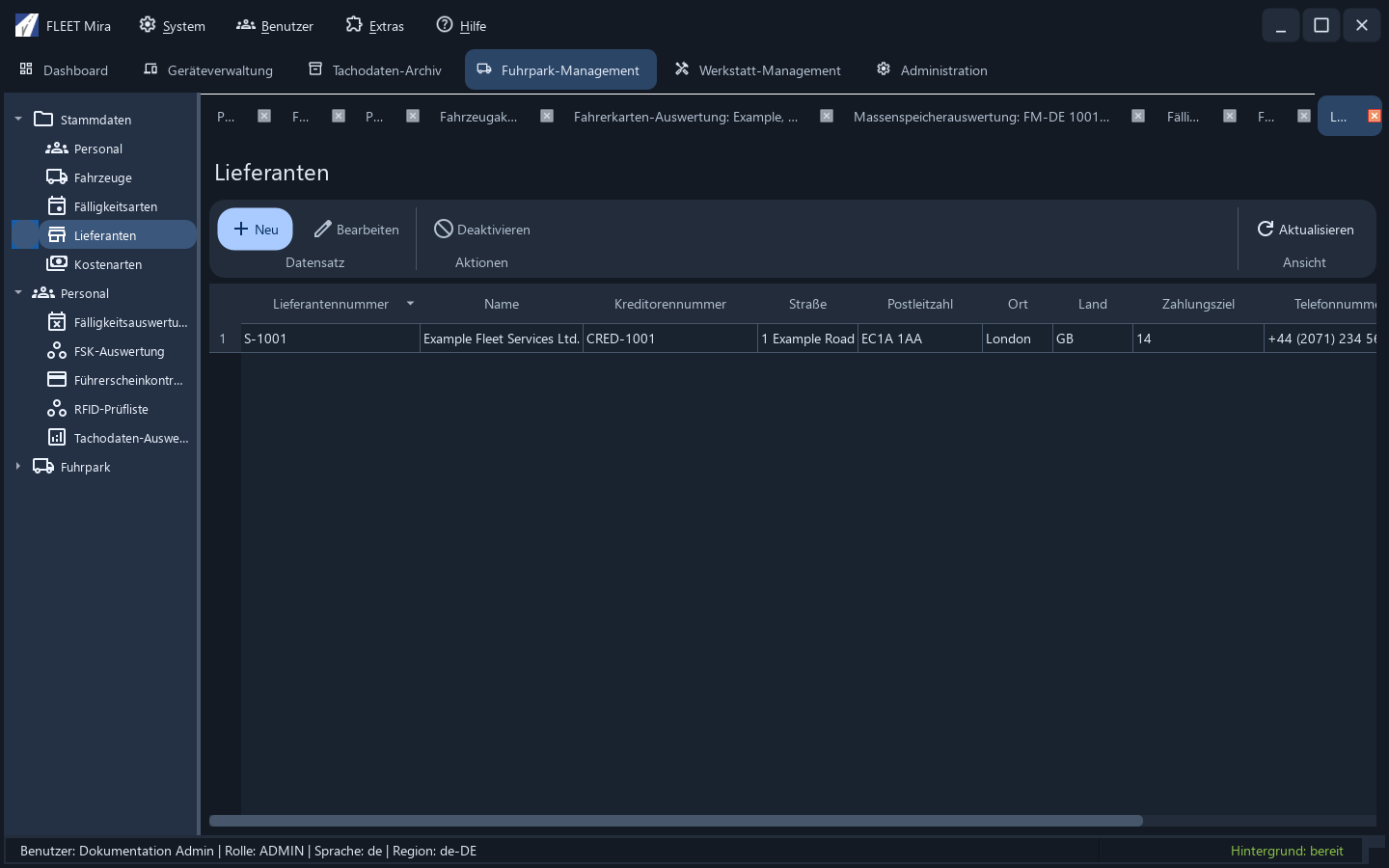 Abbildung: Lieferantenstammdaten für Finanzbelege.
Fremdrechnungen
Öffnen Sie Fuhrpark → Fremdrechnungen und per Doppelklick einen eigenen Arbeitstab.
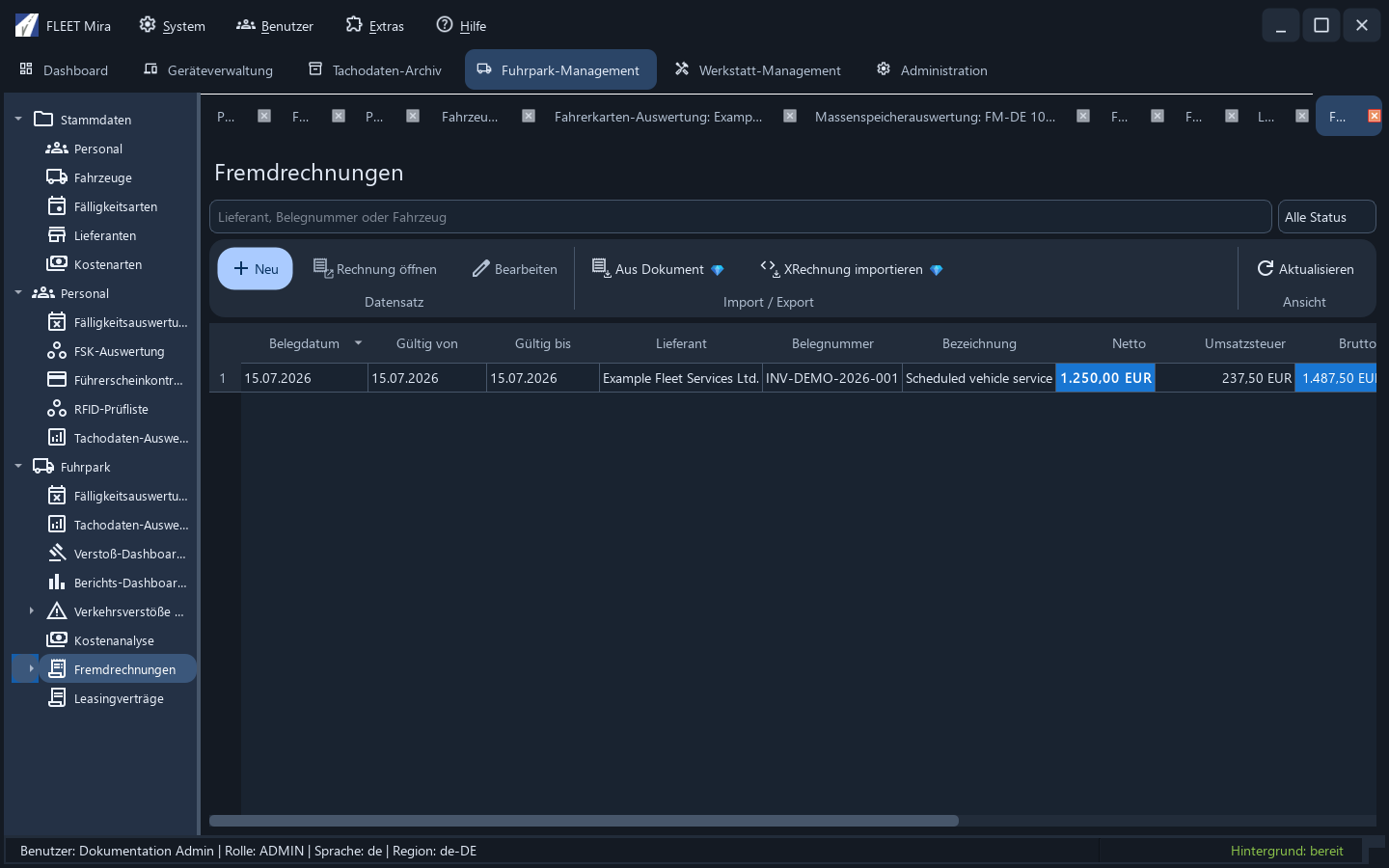 Abbildung: Fremdrechnungsliste und Einstieg in den Arbeitstab.
flowchart LR
    A[Entwurfskopf anlegen] --> B[Fahrzeugpositionen erfassen]
    B --> C[Originalbelege hinzufügen]
    C --> D[Cloud-Hash verifiziert]
    D --> E[Summen prüfen]
    E --> F[Buchen]
    F --> G[FiBu-Export per REST oder CSV/ZIP]
Die Statuszeile vergleicht Gesamtbrutto, Splitbetrag und Differenz. Null ist grün; jede Centabweichung rot und sperrt die Prüfung. Rechnungspositionen übernehmen Belegdatum als Beleg-/Gültigkeitsdatum und sind immer variabel. Gebuchte Datensätze sind unveränderlich; Korrekturen erfolgen per Storno oder verknüpfter Gutschrift.
Leasingverträge
Unter Fuhrpark → Leasingverträge verwalten Sie Vertragsdaten, faktorbasierte Vorkalkulation, Zahlungsplan, Dokumente, Dauerrechnungen und verknüpfte Istkosten. Die Anlage erfolgt manuell oder in Pro/Enterprise dokumentgestützt über XRechnung, PDF-Text, OCR, lokales ML und den optionalen KI-Connector; alle Vorschläge müssen ausdrücklich geprüft und bestätigt werden. Einzelheiten zu den Workflows, Faktorformeln, M-Daten-Fahrleistung und den drei Leasingberichten enthält Leasingverträge.
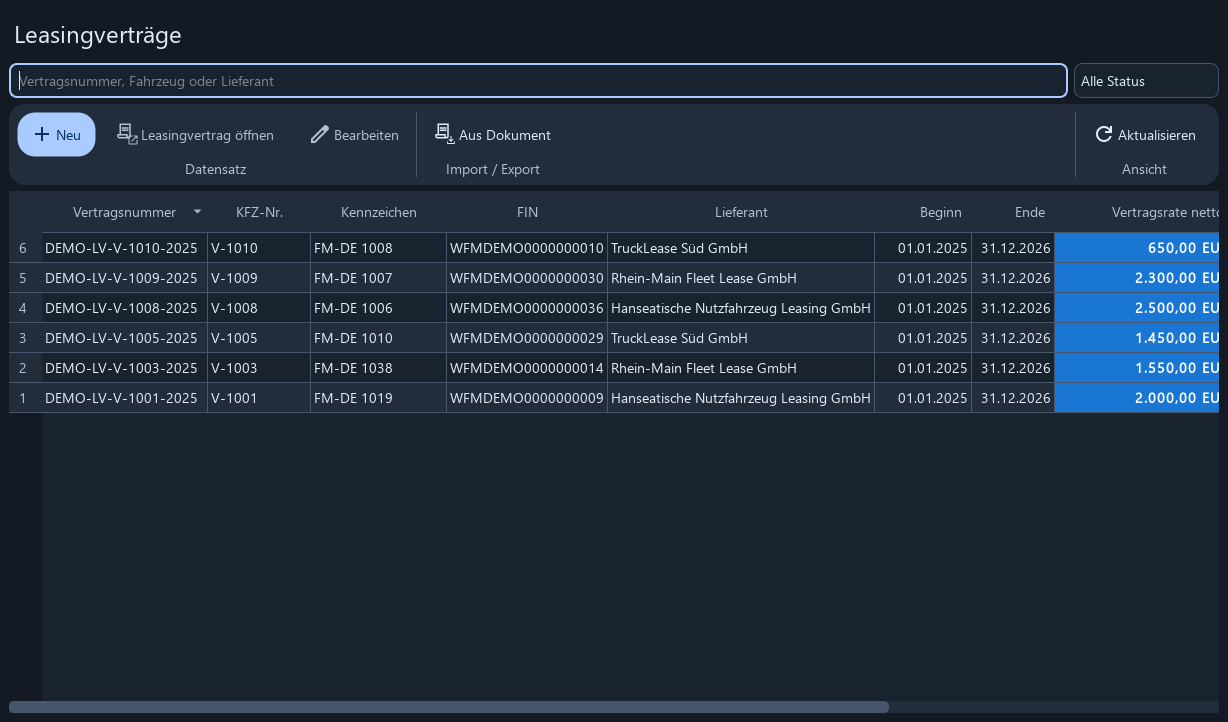 Abbildung: Filterbare Leasingvertragsübersicht aus der anonymisierten Demodatenbank.
E‑Rechnung/XRechnung
Fuhrpark → XRechnung importieren führt durch KoSIT-Validierung, Rechnungs- und Lieferantendaten, Fahrzeug-/Kostenartzuordnung, Positionssplits und Summenabgleich. Erst die bestätigte Übernahme legt atomar einen Fremdrechnungsentwurf und die lokal verifizierten Original-, XML- und Prüfberichtobjekte an. Einzelheiten enthält E‑Rechnung und XRechnung importieren.
13. Audit, Berichte und Logs
Das globale Audit unter Administration → Audit vereinigt Geräte-, Tachodaten- und Fuhrparkereignisse. Filter stehen nach Datum, Benutzer, Aktion und Text zur Verfügung. Doppelklick öffnet das aktuell zugehörige Fachobjekt, wenn die stabile ID auflösbar ist. Strukturierte JSON-/XML-Details können als Baum geöffnet, als JSON exportiert und gedruckt werden. Navigation wird nicht auditiert.
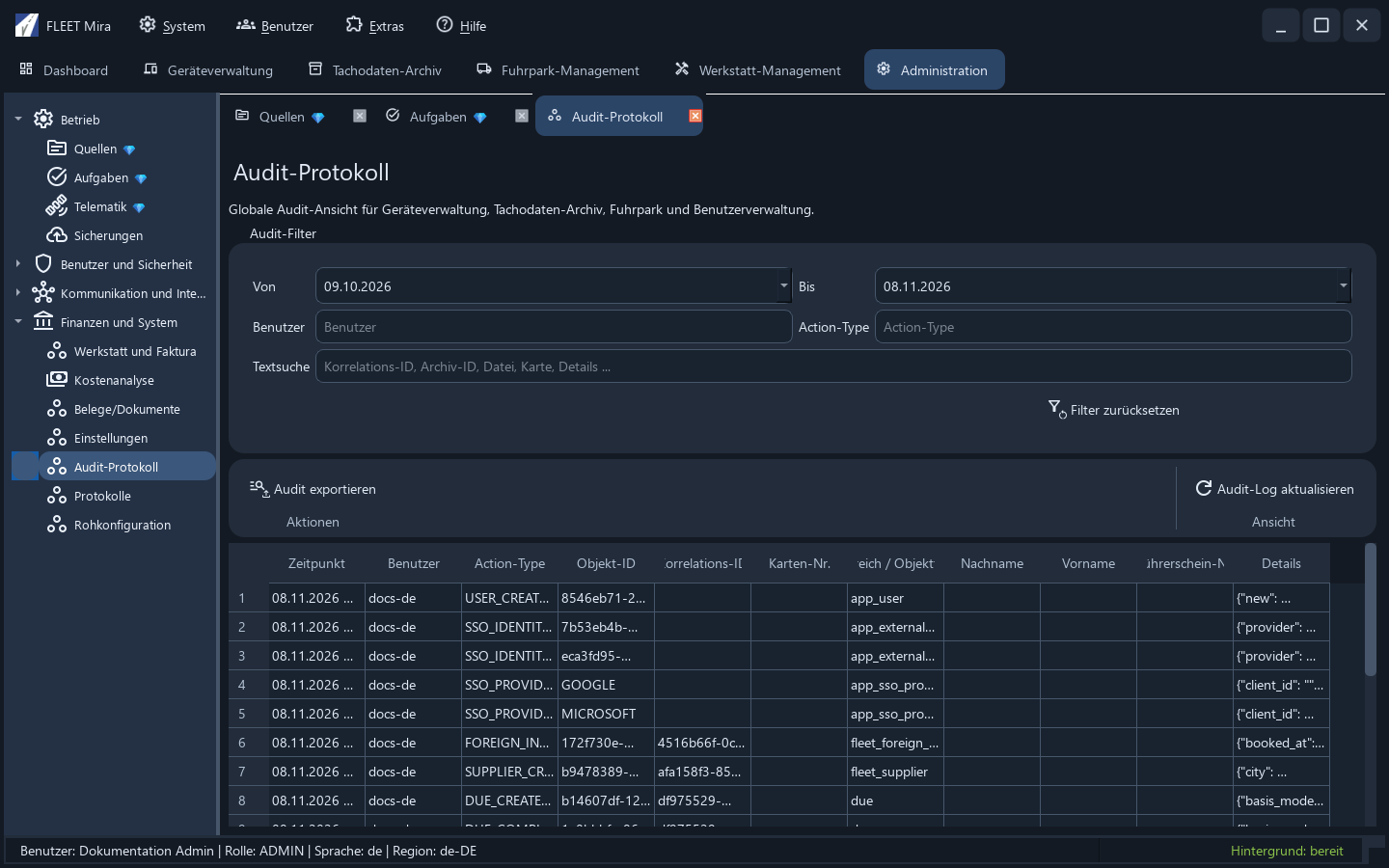 Abbildung: Globales Audit-Log mit objektbezogener Navigation.
Unter Fuhrpark → Verstoß-Dashboard 💎 stehen periodenbezogene Risikobewertung, Verstoßdetails, Dashboard-Bericht und revisionssichere Fahrerbelehrung bereit. Fuhrpark → Berichts-Dashboard 💎 enthält fünfzehn Arbeitszeit-, Fahrleistungs-, Leasing-, Rückkehr- und Fälligkeitsberichte mit Favoriten, Laufhistorie sowie PDF-/Excel-Ausgabe. Alle Bildschirmmasken, Zweckbeschreibungen und Stimulsoft-PDF-Beispiele zeigen Verstoß-Dashboard und Fahrerbelehrungen sowie Berichts-Dashboard.
Fälligkeits- und Auswertungslisten unterstützen Vorschau, Systemdruck und PDF. Ausgegeben werden sichtbare gefilterte Zeilen/Spalten.
Administration → Logs zeigt app.log, REST-Logs und native Crashdiagnose. Technische Logtexte sind unabhängig von der UI-Sprache Englisch.
14. Systray und Beenden
Das Schließen des Hauptfensters lässt Hintergrunddienste üblicherweise im Systray weiterlaufen. Über das Traymenü wird die Oberfläche wiederhergestellt. System → Anwendung und Dienste beenden beziehungsweise die gleichnamige Trayaktion führt den sauberen Shutdown von Scheduler, REST-API, Benachrichtigung, Backup und Logging aus.
15. Fehlerbehebung
| Symptom | Maßnahme |
|---|---|
| Datei quarantänisiert | Details/Signaturen öffnen; fehlende Kryptografie/Trustdaten installieren oder Quelle prüfen. Status nicht manuell ändern. |
| Backup bleibt ausstehend | aktives Ziel testen, Quota/Authentifizierung prüfen und Jetzt sichern verwenden. |
| Kein PC/SC-Leser | Treiber installieren, Leser neu verbinden und Dialog neu öffnen. |
| Kein C-/M-Vergleich | Kartennummer, Generation, UTC-Zeitraum und gültigen Signaturstatus prüfen. |
| Fremdrechnung nicht prüfbar | Splitdifferenz auflösen und mindestens einen lokal verifizierten Originalbeleg sicherstellen. Der Backupstatus blockiert die Prüfung nicht. |
| UI-Auftrag fehlgeschlagen | Erneut versuchen, danach app.log anhand Job-/Request-ID prüfen. |
Für Wiederherstellung und Betrieb siehe Administratoren- und Integratorenhandbuch.
Die bereichsübergreifende Vereinheitlichung der Aktionsleisten und Funktionsicons ist im UI-Rolloutbericht mit allen abgedeckten Programmpunkten dokumentiert.