Fremdrechnungen
Eine Fremdrechnung wird per Doppelklick als eigener Arbeitstab geöffnet. Die Statuszeile zeigt Workflow, Gültigkeit, lokalen Beleg- und Exportstatus sowie Gesamt netto/brutto, Splitbetrag und Differenz. Grün bedeutet centgenauen Ausgleich; Rot blockiert die Prüfung.
Aus Dokument erfassen
Neben Neu steht in Pro und Enterprise Aus Dokument zur Verfügung. PDF, Bild, XML und Hybrid-PDF öffnen dieselbe maximierte Prüfmaske wie die dokumentgestützte Leasinganlage. Links erscheinen Original, Seitensteuerung, Zoom und Fundstellen; rechts bleiben das bekannte Fremdrechnungsformular, Steuerzeilen, Positionen und bei einer Dauerrechnung die Betragsphasen vollständig bearbeitbar. Die Dokumenttabelle zeigt lokale Analyse, letzte KI-Analyse, XRechnungsstatus, Fortschritt und Fehler getrennt je Datei.
Ein fokussierter Kandidat wechselt automatisch zum richtigen Dokument und zur richtigen Seite. Blau kennzeichnet die Vorschau; erst Übernehmen oder die Kandidaten-Checkbox übernimmt Wert und konkrete Fundstelle. Eindeutige Treffer können transient vorausgewählt sein. Mehrdeutige Treffer bleiben offen, bis der Benutzer sie bestätigt oder einen manuellen Wert übernimmt. Abbrechen verwirft die technische Sitzung einschließlich temporärer Dokumente vollständig.
Datumswerte, Zahlen, Prozentsätze und Geldbeträge werden im Formular, in der Trefferliste und in den Hinweisen nach den Regionseinstellungen des angemeldeten Benutzers dargestellt; intern bleiben ISO-Datum, Integer-Cent und Basispunkte erhalten. Das Mausrad scrollt über Datums-, Auswahl- und Zahlenfeldern den Formularbereich und verändert dabei keinen Feldwert.
flowchart TD
    A["Fremdrechnungen"] --> B{"Einstieg"}
    B -->|"Neu"| C["Manuelles Rechnungsformular"]
    B -->|"Aus Dokument"| D["PDF, Bild, XML oder Hybrid-PDF"]
    B -->|"XRechnung importieren"| D
    D --> E["PDF-Text, OCR oder strukturierte Rechnungsdaten"]
    E --> F["Optional freigegebene KI-Analyse"]
    F --> G["Dokument links und Fundstellen prüfen"]
    G --> H["Kopf, Steuer und Positionen rechts bestätigen"]
    H --> I{"Rechnungsart"}
    I -->|"Einzelrechnung"| J["Position einem Fahrzeug zuordnen"]
    I -->|"Sammelrechnung"| K["Positionen auf Fahrzeuge verteilen"]
    I -->|"Dauerrechnung"| L["Betragsphasen und Komponenten prüfen"]
    J --> M{"Abschluss"}
    K --> M
    L --> M
    M -->|"Mindestdaten vorhanden"| N["Als Entwurf speichern"]
    M -->|"Vollständig und centgenau"| O["Geprüft übernehmen"]
XRechnung importieren bleibt als eigener Einstieg sichtbar, verwendet aber denselben Prüfbereich und startet mit der strukturierten Validierung. Valide XML-Beträge und Steuerzeilen haben Vorrang; OCR und KI dürfen sie nicht stillschweigend ersetzen.
Rechnungskopf und Lieferant
Die gespeicherte Rechnungsakte aktualisiert Statusbeschriftungen, Summen und Datumsangaben aus ihren geladenen Daten in der aktuellen Sprache und Region. Beim Beenden der dokumentgestützten Erfassung werden Sitzungstimer und Vorschau geschlossen und die temporäre Vorschaukopie entfernt. Ein gespeicherter Originalbeleg bleibt im Finanzarchiv erhalten; ein abgelehntes Verwerfen lässt die Erfassung geöffnet.
Legen Sie unter Fuhrpark > Fremdrechnungen > Neu den Lieferanten, Dokumentart, Rechnungsart, Belegnummer und -datum, Liefer-/Gültigkeitszeitraum und Zahlungsziel an. In der manuellen Steuertabelle erfassen Sie je Steuersatz die Bemessungsgrundlage; Netto-, Umsatzsteuer- und Bruttosumme berechnet FLEET Mira schreibgeschützt mit kaufmännischer Cent-Rundung. Ein Satz von 19 % ist vorbelegt, weitere Sätze einschließlich 0 % sind möglich. Bei Gutschrift oder Storno wählen Sie zusätzlich den Bezug zur Ursprungsrechnung.
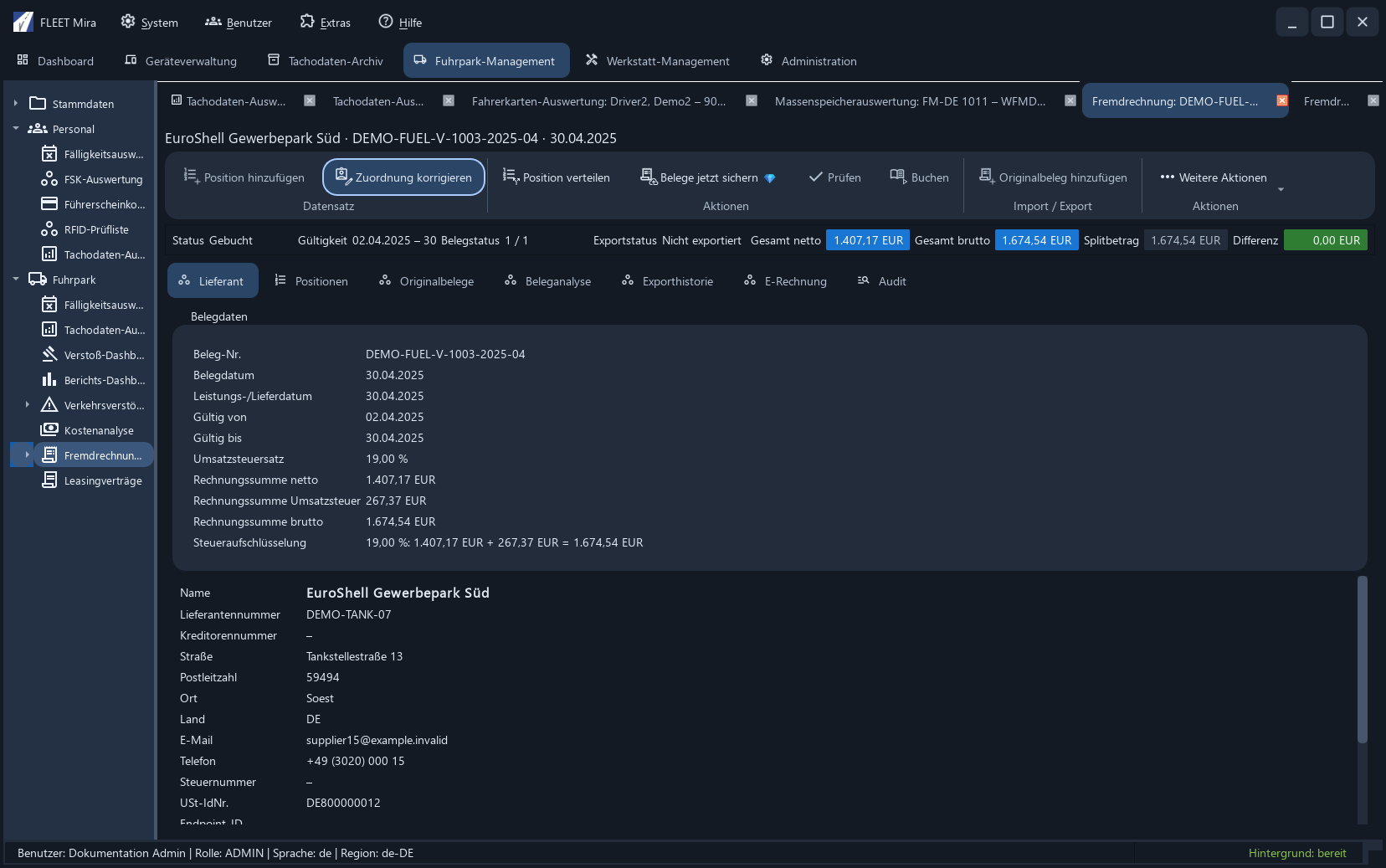
Der Tab Lieferant zeigt die zum Beleg verwendeten Stamm- und E‑Rechnungskennungen. Die Gruppe Belegdaten ergänzt Belegnummer, Datumswerte, Steuersatz beziehungsweise Steueraufschlüsselung sowie Netto-, Umsatzsteuer- und Bruttosumme.
Positionen
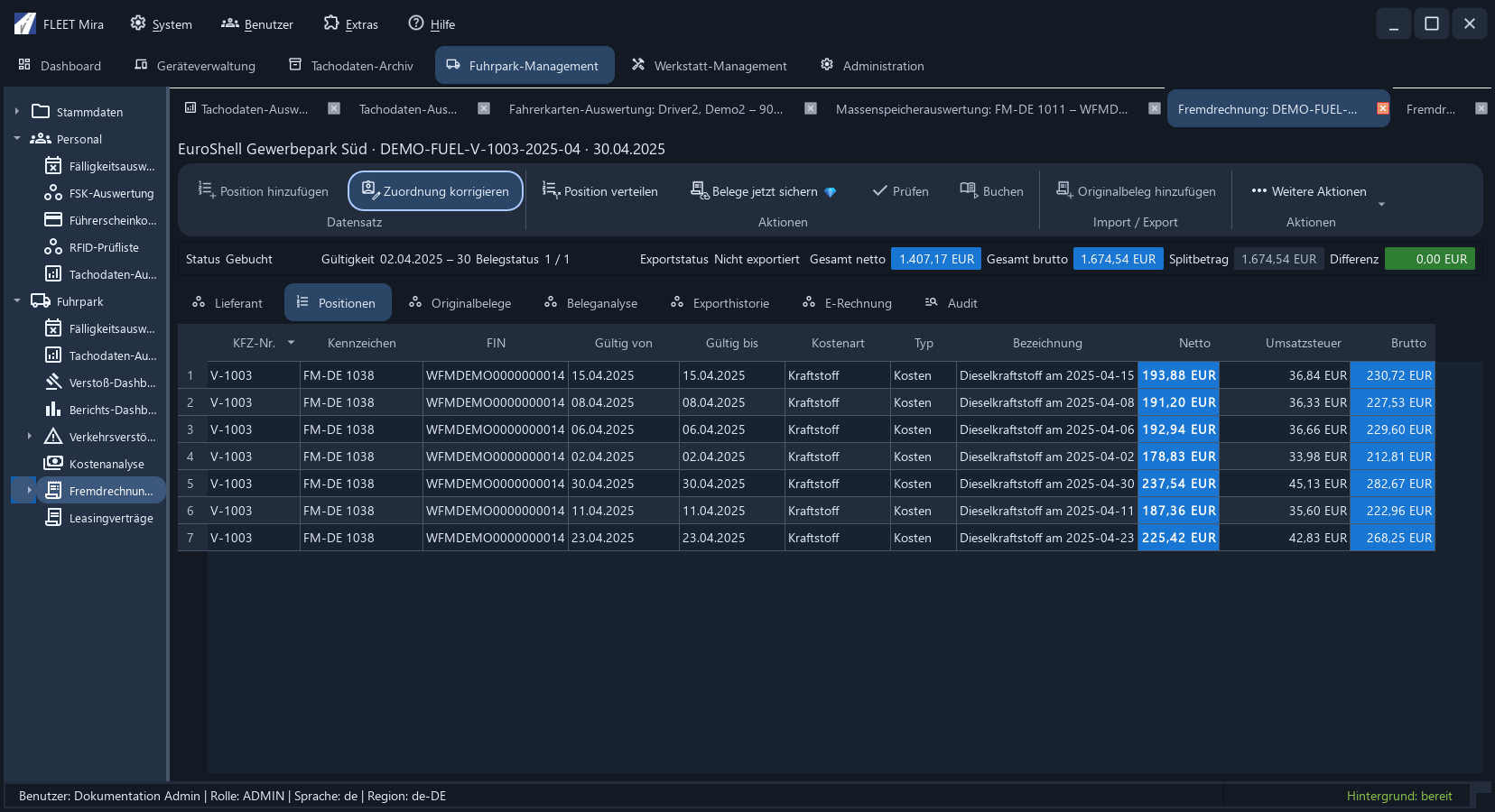
Jede Position gehört genau einem Fahrzeug und einer Kostenart. Belegdatum, Gültig von/bis und Variabel werden aus dem Rechnungskopf übernommen und sind gesperrt. Kosten erhöhen, Gutschriften vermindern den Splitbetrag. Die Summe aller Positionen muss das Rechnungsbrutto centgenau erreichen.
Bei Sammelrechnungen verteilt Position verteilen einen Ausgangsbetrag auf beliebig viele Fahrzeuge. FLEET Mira verteilt den gegebenenfalls entstehenden Umsatzsteuer-Cent deterministisch. Eine falsche Zuordnung wird im Entwurf direkt geändert. Nach Buchung erzeugt Zuordnung korrigieren eine Gegenbuchung auf dem falschen und eine Neubuchung auf dem richtigen Fahrzeug; bei bereits exportierten Daten entsteht ein eigener RECLASSIFICATION-Korrekturexport.
Originalbelege
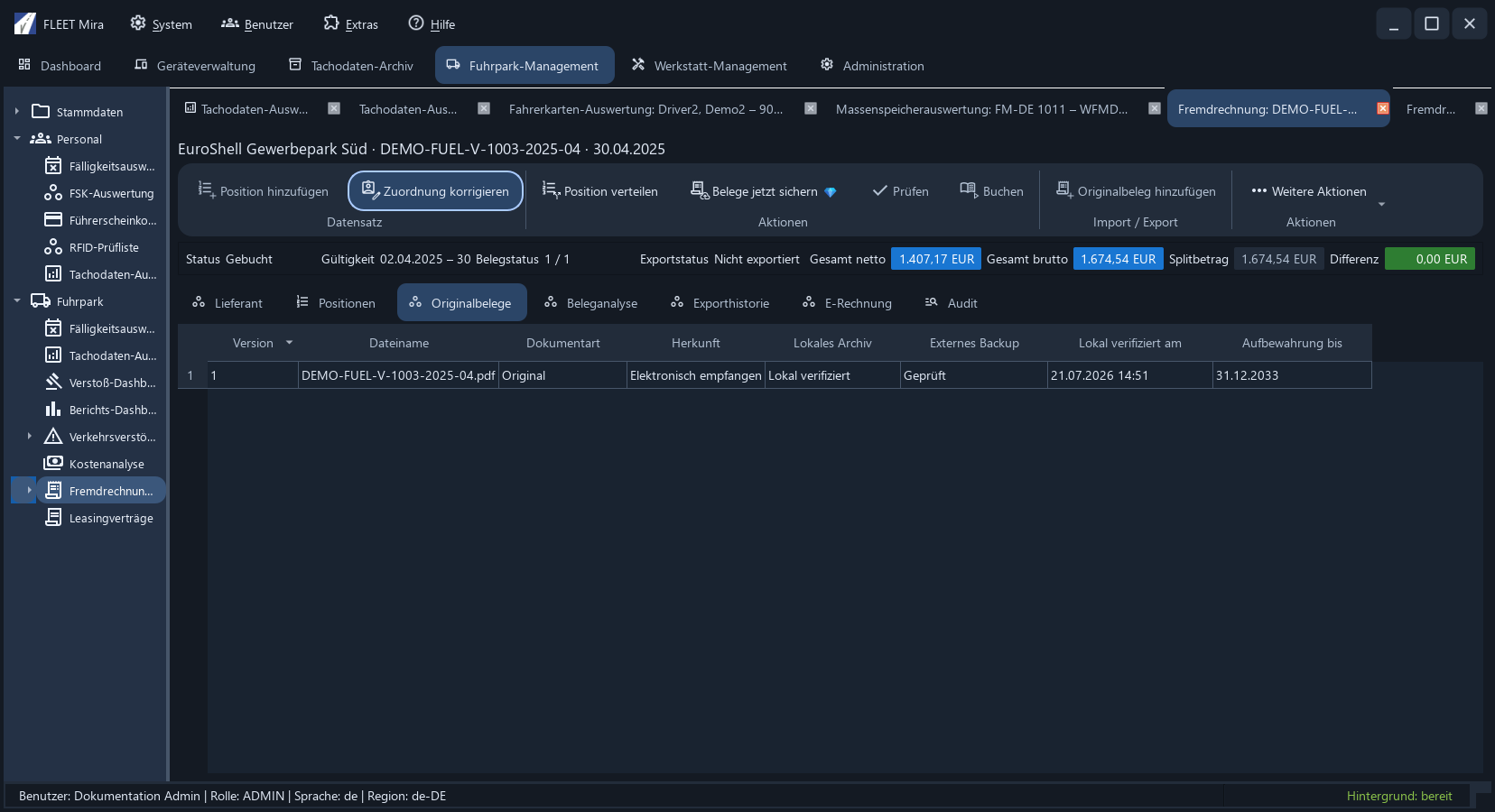
Originalbeleg hinzufügen schreibt die Datei zuerst atomar in das lokale Finanzarchiv, liest sie zurück und verifiziert SHA-256. Erst der Status Lokal verifiziert schaltet Prüfung, Buchung, Vorschau und Export frei. Belege jetzt sichern repliziert offene Objekte optional auf das konfigurierte Backupziel; ein fehlendes externes Backup blockiert den Workflow nicht. Vorschauen verwenden eine temporäre Kopie.
E‑Rechnung
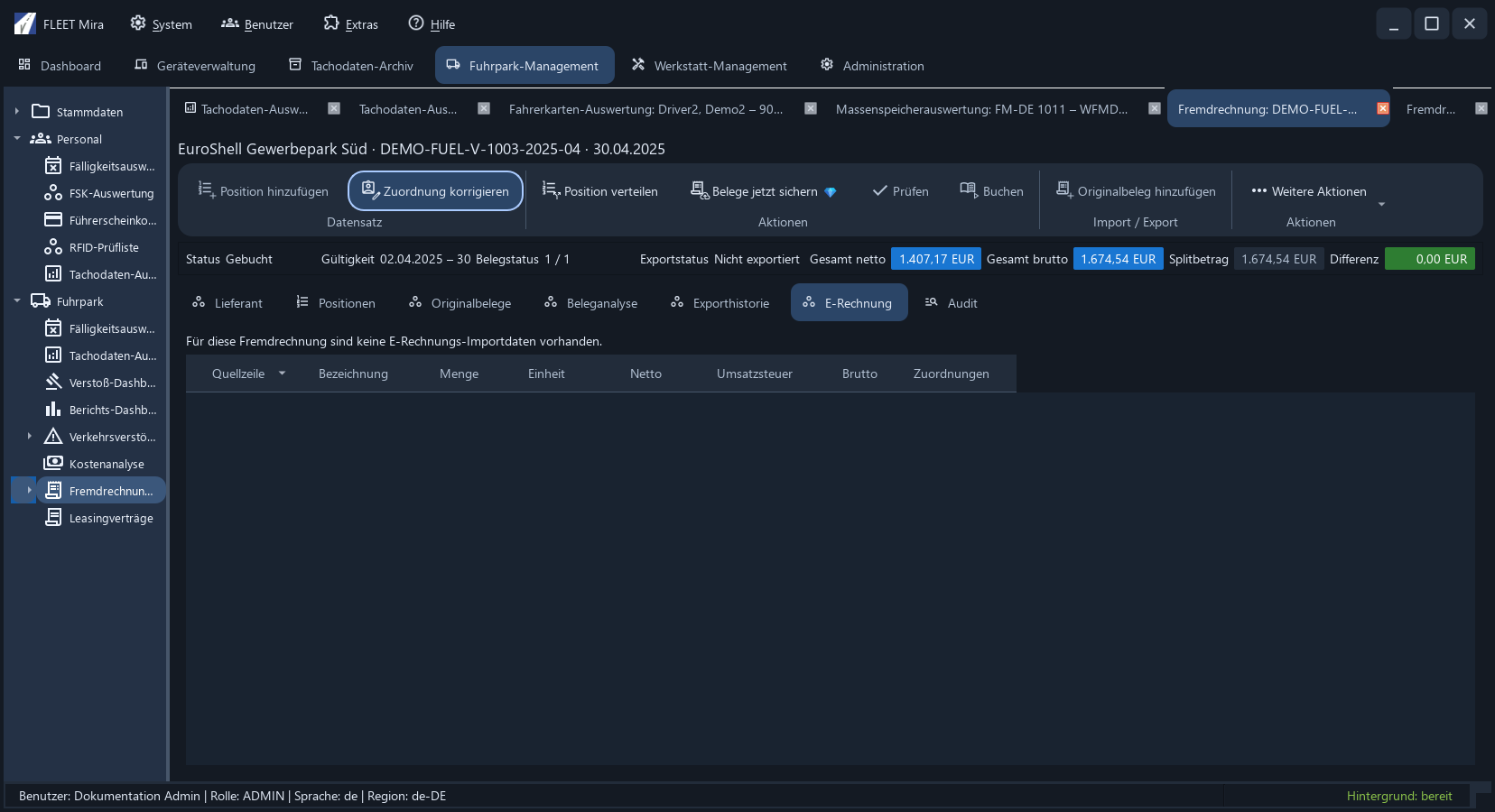
Bei einem strukturierten Import zeigt dieser Tab Syntax, Profil, Validator, Fehler/Warnungen und alle Quellzeilen samt Anzahl ihrer Zuordnungen. Original, strukturiertes XML und KoSIT-Bericht bleiben als getrennte, verifizierte Dokumentrollen erhalten. Der geführte Import ist in E‑Rechnung und XRechnung importieren beschrieben.
Beleganalyse
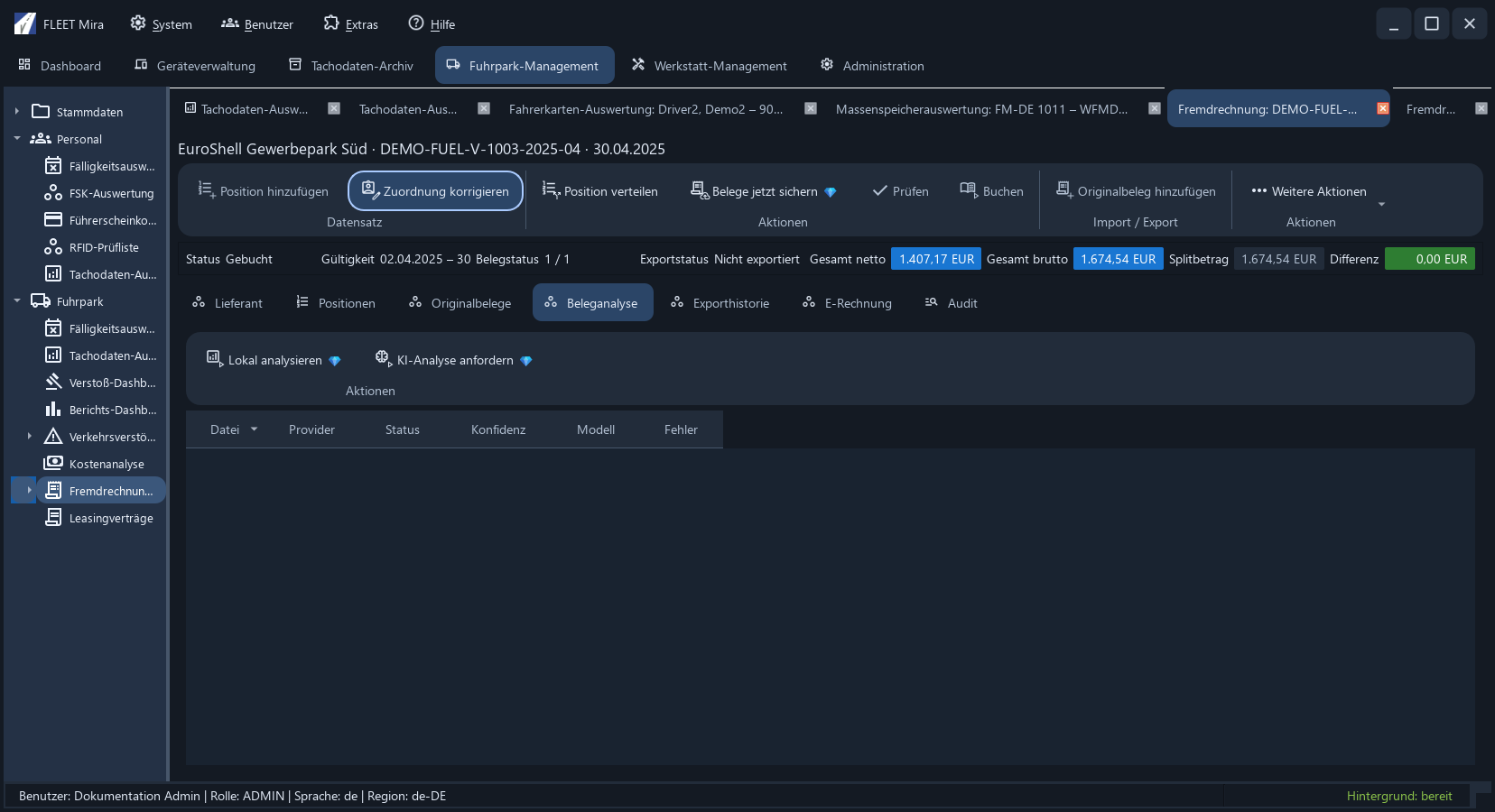
Bildhafte PDFs und Scans werden zunächst lokal über eingebetteten Text beziehungsweise die mitgelieferte PDFium-/Tesseract-OCR analysiert. Regeln und bestätigte historische Zuordnungen liefern ausschließlich Vorschläge für Lieferant, Fahrzeug und Leasingvertrag. Eine Cloudanalyse über den unter Administration > KI-Connector konfigurierten Azure- oder Vertex-Provider benötigt für jedes Dokument eine ausdrückliche Zustimmung. Original, Hash, Ergebnis, Modell, Konfidenz und Fundstellen bleiben gemeinsam nachvollziehbar; keine Zuordnung wird automatisch bestätigt. Fehlen OCR-Laufzeit oder Sprachmodell wider Erwarten, wird die Analyse mit einem technischen Fehler beendet und nicht mehr als scheinbar erfolgreicher leerer Vorschlag gespeichert.
Eine Dauerrechnung kann ohne Vertragszuordnung gespeichert und später verbunden werden. Ist ein aktiver Leasingvertrag eindeutig erkannt, wird er nur vorgeschlagen. Die Zuordnung muss ausdrücklich bestätigt werden. Der direkte Einstieg Dauerrechnung aus Dokument in einer aktiven Leasingakte fixiert dagegen Fahrzeug, Lieferant und Vertrag und speichert geprüfte Rechnung und Zuordnung gemeinsam.
Prüfen, buchen und korrigieren
- Kopf und Positionen im Status Entwurf vollständig erfassen.
- Mindestens einen erforderlichen Originalbeleg lokal verifizieren.
- Differenz auf 0,00 bringen und Prüfen.
- Mit
finance.bookunveränderlich Buchen. - Optional per FiBu-REST oder CSV/ZIP exportieren.
Gebuchte Datensätze werden nicht bearbeitet oder gelöscht. Stornieren erzeugt eine Gegenbuchung mit Pflichtgrund; eine verknüpfte Gutschrift bildet eine fachliche Korrektur ab. Beide Wege bewahren den Ursprung und wirken mit korrektem Vorzeichen in der Kostenanalyse.
Exporthistorie und Audit
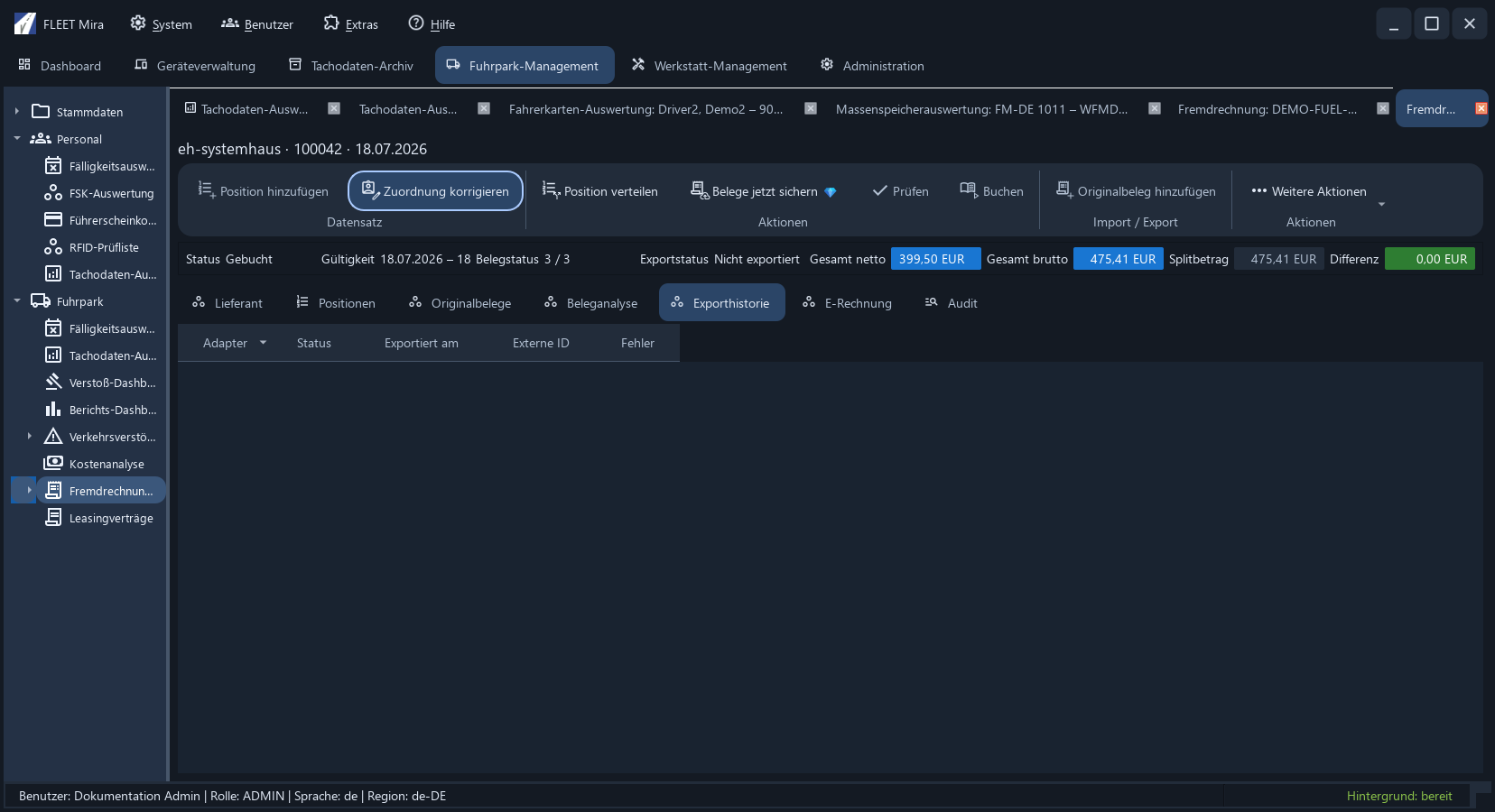
Nur gebuchte oder stornierte Rechnungen dürfen exportiert werden. Idempotenzschlüssel verhindern Doppelübergaben; externe ID, Zeitpunkt und Fehler bleiben für Wiederholung sichtbar.
Erfassung, Änderung, Prüfung, Buchung, Storno, Belegverifikation und Export werden protokolliert. Reine Navigation und Vorschau erzeugen keinen Eintrag. Lesen benötigt finance.read, Bearbeiten finance.manage, Prüfen finance.verify, Buchen finance.book und Export finance.export; einzelne Pro-Adapter benötigen zusätzlich die zugehörige Lizenzfunktion.
Fehlerbehebung
| Zustand | Maßnahme |
|---|---|
| Prüfen deaktiviert | Lokalen Belegstatus und Differenz prüfen; E‑Rechnungszeilen müssen vollständig zugeordnet sein. |
| Differenz ist rot | Positionsbeträge, Vorzeichen und Rundungsreste korrigieren. |
| Beleg-Backup fehlgeschlagen | Lokales Original bleibt nutzbar; Backupziel korrigieren und Belege jetzt sichern wiederholen. |
| Gebuchte Rechnung ist gesperrt | Storno oder verknüpfte Gutschrift anlegen, nicht den Ursprung überschreiben. |