Enterprise installieren und einrichten
Diese Anleitung gilt für beta9 R3. Enterprise verwendet PostgreSQL und eine zentrale Benutzerverwaltung. Installieren Sie auf Windows Server, RDP- und Citrix-Systemen ausschließlich das Enterprise-Paket.
1. Topologie und Voraussetzungen planen
Einzelserver: PostgreSQL, API, Worker, Archivdienst und Provisionierungsdienst liegen auf demselben Windows-Server. Der Client kann dort in einer Benutzersitzung laufen. Es entsteht kein besonderer kombinierter Laufzeitmodus.
Verteilte Installation: Clients laufen auf getrennten Rechnern; die Serverdienste bleiben eigenständige Komponenten. Planen Sie erreichbare Datenbank-Endpunkte und serverseitig gebundene Dateiarchive. Der Provisionierungsdienst gehört zum vertrauenswürdigen Serverkontext; ein Client erhält keine Verwaltungskennwörter.
Vor Beginn festlegen:
- 64-Bit-Windows und lokale Administratorrechte für Installation; Ressourcen nach Kundenanzahl, Archivvolumen und Parallelität bemessen.
- Stabile HTTPS-Adresse, etwa
https://fleet.example.internal:8443, und Zertifikat mit passendem SAN. Private Schlüssel verbleiben auf dem Server. - PostgreSQL-Datenverzeichnis auf einem lokalen festen NTFS-Datenträger; kein Netzlaufwerk und kein Benutzerprofil.
- Getrennte geschützte Daten- und Archivwurzeln je Kunde sowie Sicherungsziele außerhalb des laufenden Systems.
- Firewall: HTTPS vom Client zum API-Host; PostgreSQL nur für die berechtigten Hosts. Datenbank, Dienststeuerung und Provisionierungs-Named-Pipe nicht öffentlich freigeben.
- Bei entfernten PostgreSQL-Verbindungen TLS entsprechend der Betriebsrichtlinie mit geprüfter Zertifikatskette und Hostidentität einrichten.
2. Dateien und vorhandene Installation prüfen
Setups und Prüfsummen herunterladen, SHA-256 vergleichen und den Betastatus beachten. Bei einem Update zuerst Clientzugriffe beenden und eine verifizierte Datenbank-, Archiv-, Konfigurations- und Schlüsselsicherung erstellen. Eine bestehende Kundendatenbank darf nicht automatisch als Control-Datenbank übernommen werden.
Bestandskonvertierung ist ein Wartungsvorgang
Die folgende Servereinrichtung ist für eine neue Plattform. Bestehende Einzelkundeninstallationen benötigen eine ausdrücklich geplante Konvertierung mit überprüfter Sicherung und Rückweg. Eine Kopie oder ein gleicher Benutzername ist keine Freigabe zur Zusammenführung von Identitäten.
3. PostgreSQL installieren
- PostgreSQL-Server-Setup erhöht starten.
- Lokalen Datenträger, Port und die geforderten Datenbankkennwörter festlegen. Kennwörter getrennt und geschützt aufbewahren.
- Das lokale Windows-Dienstkonto ist standardmäßig
mira_postgres. Ein eigener zulässiger Name muss bei einer Neuinstallation frei sein; vorhandene Konten werden nicht übernommen oder zurückgesetzt. - Installation abschließen und den Dienst
postgresql-x64-miraprüfen.
Der Server-Installer und die Enterprise-Installation sind getrennte Pakete. Ein vorhandenes PostgreSQL darf nicht allein wegen seines Dienstnamens als geeignete, leere Zielplattform angenommen werden.
4. Neue Plattform konfigurieren
Die unbeaufsichtigte Einrichtung liest eine geschützte INI über /MIRACONFIG. Das folgende Beispiel zeigt nur die Struktur, keine benutzbaren Zugangsdaten:
[tenant_server]
Host=127.0.0.1
Port=5432
SetupUser=postgres
SetupPassword=<lokal-eintragen>
AdministratorPassword=<starkes-eigenes-kennwort>
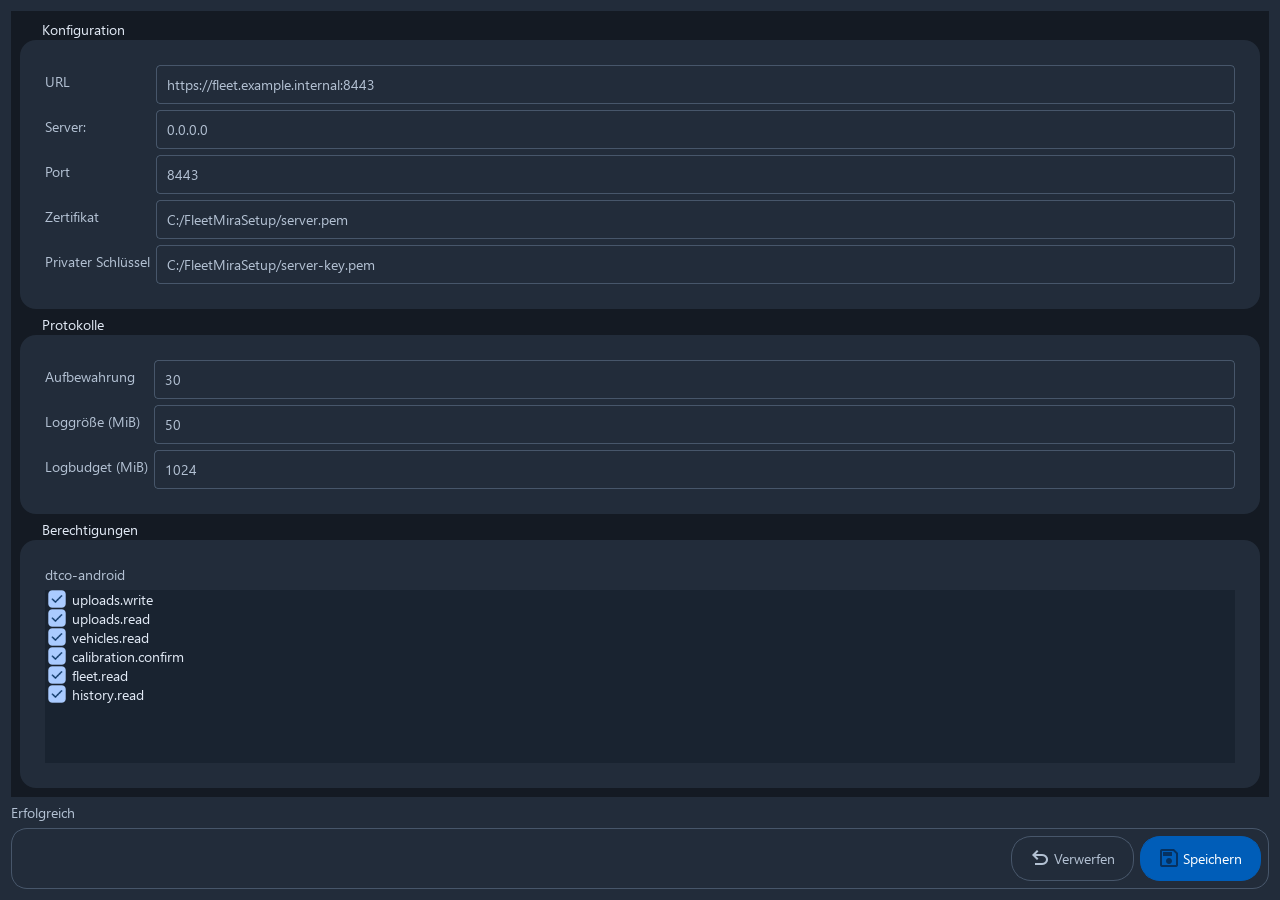
PublicUrl=https://fleet.example.internal:8443
Bind=0.0.0.0
Certificate=C:\FleetMiraSetup\server.pem
PrivateKey=C:\FleetMiraSetup\server-key.pem
INI und TLS-Schlüssel dürfen nicht in Git, E-Mails oder gemeinsame Downloadverzeichnisse gelangen. Die Setup-INI benötigt einen Eigentümer SYSTEM oder die eingebaute Administratorengruppe sowie ausschließlich deren Zugriffsrechte. Eine zusätzliche persönliche Administrator-ACE wird ebenfalls abgewiesen.
Die separate Rechteprüfung arbeitet standardmäßig lesend. Erhöht ausführen:
.\protect_enterprise_setup_inputs.ps1 -LiteralPath C:\FleetMiraSetup\enterprise.ini -Mode Audit
.\protect_enterprise_setup_inputs.ps1 -LiteralPath C:\FleetMiraSetup\enterprise.ini -Mode Protect -BackupManifest C:\FleetMiraSetup\acl-before.json -RequireCompliant
BackupManifest muss neu sein. Die Routine ändert Dateirechte, keine Inhalte; -Mode Restore mit demselben Manifest stellt die gespeicherten Rechte für exakt dieselben Dateien wieder her. Das Manifest selbst bleibt geschützt. TLS-Dateien und weitere Setup-Eingaben ebenfalls gemäß ihrem tatsächlichen Geheimnisinhalt schützen.
5. Enterprise-Komponenten installieren
- Enterprise-Setup erhöht starten. Auf dem Server Client nach Bedarf sowie Fleet Mira Worker Windows service und Fleet Mira API Windows service wählen.
- Für eine neue Plattform die vollständige geschützte Datei übergeben. Beispiel:
.\FLEET-Mira-Enterprise-1.1.0-beta9-Setup-x64.exe /TYPE=custom /COMPONENTS=client,worker,api /MIRACONFIG="C:\FleetMiraSetup\enterprise.ini"
- Fehlerfreien Setup-Abschluss abwarten. Die Einrichtung erzeugt eine eigene Control-Datenbank und den ersten zentralen Administrator. Kunden werden erst anschließend ausdrücklich eingerichtet.
FleetMiraApi,FleetMiraWorker,FleetMiraArchiveundFleetMiraProvisionersowie PostgreSQL prüfen. API, Worker und Archivdienst verwenden eingeschränkte eigene Dienstkonten. Der lokale Provisionierungsdienst läuft für die ausdrücklich autorisierten Wartungsarbeiten als SYSTEM.- Den ersten Administrator mit dem in der Setup-Datei festgelegten Kennwort anmelden. Kennwort nicht aus Beispielen übernehmen.
Kundendatenbanken erhalten geschützte Laufzeitrollen. Geben Sie Clients keine Owner-, Superuser- oder Rollenverwaltungsrechte. Bei einer fehlgeschlagenen Konfiguration die Ursache beheben und regulär wiederholen; Sicherheitsprüfungen nicht abschalten.
6. Clients verbinden und aktivieren
Auf weiteren Arbeitsplätzen nur den Enterprise-Client installieren und die Client-Konfiguration auf die HTTPS-Adresse der Plattform richten. Die Anmeldung verwendet zentrale Benutzeridentitäten; Datenbankziele und kurzlebige Zugänge kommen vom autorisierenden Server, nicht aus einer vom Benutzer eingegebenen DSN.
Die öffentliche Clientdatei heißt enterprise-client.json. Sie enthält ausschließlich den vertrauenswürdigen Server-Ursprung und gegebenenfalls öffentliche CA-Dateipfade, keine DSN oder Datenbankkennwörter:
{"schema":1,"public_url":"https://fleet.example.internal:8443"}
Das Setup stellt das Profil an der Enterprise-Installation bereit. Bei administrativer Verteilung liegen optionale ca_file und pg_ca_file relativ zur Profildatei; verwenden Sie nur öffentliche CA-Zertifikate. Entfernte PostgreSQL-Ziele erfordern verify-full mit passender Hostidentität. Eine lokale prefer-Einstellung ist keine Freigabe für ungesicherten Netzwerkbetrieb.
Private Unternehmens-CAs über die vorgesehene Geräteverwaltung verteilen und Fingerabdruck prüfen. Hostname, Gültigkeit und SAN müssen stimmen; niemals Zertifikatsprüfung abschalten oder private Server-/CA-Schlüssel auf Clients kopieren.
Als Plattformadministrator die Grundlizenz aktivieren, anschließend ersten und weitere Mandanten einrichten. Jeder Mandant erhält eine eigene Datenbank und Datenablage; Clients starten keinen lokalen Hintergrundworker.
7. Inbetriebnahme prüfen
- Health-Seite und lokale Dienstkonsole prüfen: Prozess läuft, Lizenz gültig, Datenbank erreichbar, Worker-Rückmeldung aktuell.
- Jeden freigegebenen Mandanten öffnen; sichtbare Identität und rollenabhängigen Zugriff prüfen.
- Einen ungefährlichen zentralen Auftrag in einer freigegebenen Testumgebung ausführen und sein tatsächliches Ergebnis kontrollieren.
- Sicherung und Rücksicherung einrichten und praktisch prüfen.
- Server neu starten und automatische Dienststarts sowie erneuten Clientzugriff kontrollieren. Der Worker kann verzögert starten; ein offener HTTPS-Port allein bedeutet noch keine Betriebsbereitschaft.
Fehler und Updates
Setup-Abbrüche anhand der geschützten Installationsprotokolle untersuchen. Bei fehlender API die lokale Konsole verwenden; bei Lizenzproblemen bleibt die zentrale Lizenzverwaltung maßgeblich. Nach Updates gemeinsame versionierte Schemawartung administrativ ausführen, bevor Clients und Worker den neuen Stand verwenden. Keine Migration mit normalen Clientrollen erzwingen.
Der geprüfte R3-Einzelserverstand ersetzt keine Abnahme kundenspezifischer UNC-/gMSA-, Netzwerk-, Cloud-, Sicherheitssoftware- oder Lastkonfigurationen.