Mandanten einrichten
Vorbereitungen
Die Plattform muss gemäß Installationsanleitung eingerichtet sein. Melden Sie sich als Plattformadministrator zentral an. Ein Administrator eines vorhandenen Kunden kann keine weiteren Kunden oder globalen Benutzer verwalten.
Prüfen Sie vorab:
- FleetMiraApi, FleetMiraWorker und der lokale Provisionierungsdienst sind erreichbar und betriebsbereit.
- Ein aktiver zentraler Benutzer ist als erster Administrator des neuen Mandanten vorgesehen. Gleiche E-Mail-Adressen erzeugen keine automatische Verknüpfung.
- Die Grundlizenz ist aktiv. Der erste Mandant ist enthalten; jeder weitere benötigt eine zu dieser Plattform, Grundlizenz und Mandantenkennung passende Zusatzlizenz.
- Datenbankvorlage, Datenwurzeln und Archive sind serverseitig vertrauenswürdig konfiguriert. Im Client werden keine Datenbankkennwörter, Verbindungszeichenfolgen oder Speicherwurzeln eingegeben.
Schritt für Schritt
- Nach der zentralen Anmeldung Mandanten → Administration → Mandanten → Mandant einrichten öffnen.
- Einen verständlichen Kundennamen und eine eindeutige technische Kennung erfassen.
- Einen aktiven zentralen Benutzer als ersten Mandantenadministrator auswählen. Seine Rolle in anderen Kunden ändert sich dadurch nicht.
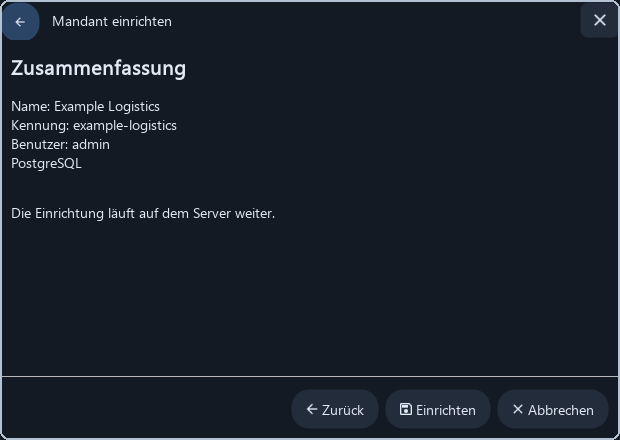
- Die Zusammenfassung kontrollieren. Zurück führt zu den vorherigen Eingaben; der Pfeil im Fensterkopf kann zur Mandantenübersicht zurückführen.
- Einrichten wählen. Die Verarbeitung läuft auf dem Server weiter; das Schließen des Assistenten storniert keinen bereits eingereichten Auftrag.
- Den Bereitstellungsstatus aktualisieren. Erst nach erfolgreicher Einrichtung wird der Kunde für die Anmeldung veröffentlicht.
Weitere Mandanten lizenzieren
Bei fehlender Berechtigung wartet der Antrag auf eine Zusatzlizenz. Lassen Sie den zu diesem Antrag passenden Schlüssel ausstellen und aktivieren Sie ihn über die angebotene Lizenzaktion. Verwenden Sie keinen bereits an einen anderen Mandanten gebundenen Schlüssel. Aktivierung und Bereitstellung können mehrere Aktualisierungen benötigen.
Die Lizenzverwaltung erfolgt nach der Lizenzierungsanleitung. Ein fehlgeschlagener Auftrag darf nicht durch manuelles Anlegen einer Datenbank oder Umhängen eines Schlüssels umgangen werden. Technische Fehler und fehlende Lizenzberechtigung werden getrennt behandelt.
Mandant auswählen und wechseln
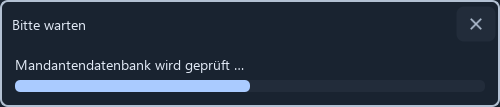
Nach der Anmeldung zeigt der Client die erlaubten Kunden. Wählen Sie den gewünschten Mandanten; bei einer einzelnen Mitgliedschaft kann die Anwendung direkt weitergehen. Ein Statusfenster informiert über Sitzungsaufbau, Datenbankverbindung, Einstellungen, Lizenzprüfung und Dashboard-Start.
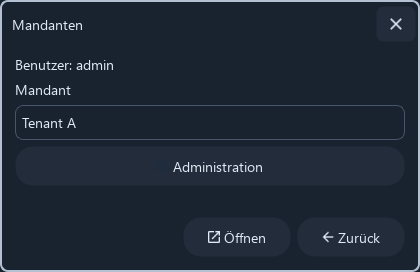
Ein Mandantenwechsel beendet den bisherigen Clientkontext und öffnet den neuen Kunden mit eigener Verbindung und eigenen Caches. Vorher offene Arbeiten speichern. Beim normalen Schließen des Hauptfensters wird der Client vollständig beendet; unabhängige Serverdienste laufen weiter.
Ergebnis prüfen
Beide Kunden getrennt öffnen und die angezeigte Mandantenidentität kontrollieren. Mitgliedschaften und Rollen je Kunde prüfen. Ein Benutzer ohne Mitgliedschaft darf den Kunden nicht öffnen. Anschließend Sicherung und Dienstüberwachung einrichten. Konten, Pfade und Firmendaten dieser Abbildungen sind ausschließlich Beispieldaten.