Firmenstammdaten und Verkäufer
Öffnen Sie Stammdaten → Verkäufer. Der Dialog hat drei Register für die Firmenangaben und drei weitere für die E-Rechnung-Einstellungen. Pflegen Sie jede tatsächlich verwendete Rechnungsart; eine automatische Übernahme der WA-Werte auf TA oder MR ist nicht vorgesehen.
Register und Parameterzuordnung
| Rechnungsart | Firmenregister / ParameterNr | E-Rechnung-Register / ParameterNr |
|---|---|---|
| WA | Firmenstammdaten / 1 |
ERechnung WA / 211 |
| TA | Firmenstammdaten TA / 11 |
ERechnung TA / 1211 |
| MR | Firmenstammdaten MR / 21 |
ERechnung MR / 2211 |
Die Parameternummern dienen zur eindeutigen Zuordnung bei Rückfragen an die Administration. Im normalen Ablauf verwenden Sie die beschrifteten Eingabefelder.
Beispiel: Demo-Werkstatt Elbtal
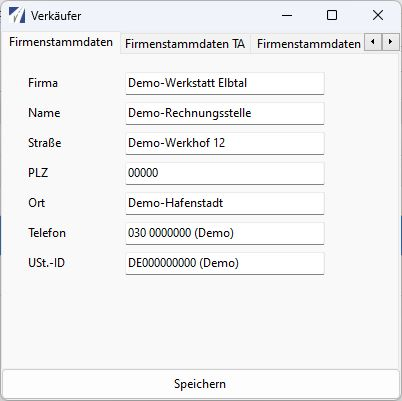
Original-Anwendungsfenster mit fiktiven Demo-Daten. Firma, Anschrift und Kontakt sind erfunden; DE000000000 (Demo) ist ausdrücklich keine gültige Umsatzsteuer-ID. Bild in voller Auflösung öffnen.
Der Screenshot zeigt das Register Firmenstammdaten für WA. Die Register für TA und MR werden getrennt gepflegt. Die Platzhalter dienen ausschließlich der Erklärung der Eingabefelder und sind nicht für eine produktive Rechnung oder einen erfolgreichen Validierungstest vorgesehen.
Firmenangaben
| Feld im Dialog | Verwendung und Vorbereitung |
|---|---|
| Firma | Rechtlicher Verkäufername; wird auch als Kontaktname der E-Rechnung verwendet |
| Name | Im Dialog gespeichert, aber vom geprüften XML-Exporter nicht als eigener Ansprechpartner übernommen |
| Straße, PLZ, Ort | Vollständige Verkäuferanschrift |
| Telefon | Telefon des Verkäuferkontakts; für die deutsche XRechnung-Validierung vollständig pflegen |
| USt.-ID | Umsatzsteuer-Identifikationsnummer des Verkäufers; intern im Parameterfeld Steuernummer gespeichert |
USt.-ID und interne Feldbezeichnung
Der Exporter übergibt den Inhalt von Steuernummer mit dem Schema VA als Umsatzsteuer-ID. Tragen Sie in das als USt.-ID beschriftete Feld daher die zutreffende Umsatzsteuer-ID ein. Eine inländische Steuernummer wird durch diese Feldbezeichnung nicht automatisch zu einer passenden Umsatzsteuer-ID. Ein eigener Exportpfad für eine alternative steuerliche Registrierung ist hier nicht belegt.
Der Verkäufer-Ländercode wird im geprüften Exporter fest auf DE gesetzt. Eine ausländische Verkäuferanschrift lässt sich deshalb nicht allein durch geänderte Adresszeilen korrekt abbilden.
Kontrollieren Sie die vollständige Verkäuferanschrift in einer Beispielausgabe für jede verwendete Rechnungsart, insbesondere Straße, Postleitzahl und Ort.
Ergänzende E-Rechnung-Angaben
| Feld im Dialog | Internes Feld | Verwendung |
|---|---|---|
| Absender eMail | Modul1 |
Elektronische Verkäuferadresse mit Schema EM und E-Mail des Verkäuferkontakts in der XML |
| IBAN | Modul2 |
Gläubigerkonto für die im Export verwendete Überweisung |
| BIC/SWIFT | Modul3 |
Kennung des Kreditinstituts, soweit im konkreten Fall erforderlich |
| Ausgabepfad | Ausgabepfad |
Basisordner für Exportdateien dieser Rechnungsart |
Der Exporter kann zusätzlich Modul4 als Bankname lesen. Dafür gibt es im geprüften Verkäuferdialog kein Eingabefeld. Falls benötigt, lässt die Administration den Wert über die zuständige vorhandene Parameterpflege setzen.
Absender eMail ist eine Rechnungsangabe. Die tatsächlich für den E-Mail-Versand verwendete Absenderadresse stammt separat aus SMTP-Parameter 6101. Stimmen Sie beide miteinander ab; der Verkäuferdialog richtet den Versandserver nicht ein.
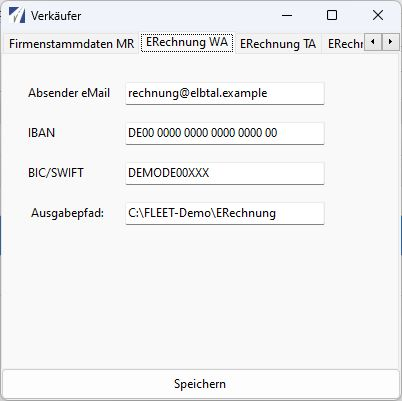
Original-Anwendungsfenster mit fiktiven Demo-Daten. rechnung@elbtal.example, die IBAN mit Prüfziffern 00 und DEMODE00XXX sind Demo-Platzhalter. Sie bilden keine verwendbare Versand- oder Bankkonfiguration. Bild in voller Auflösung öffnen.
Die Eingabeprüfung kontrolliert bei der IBAN nur eine Mindestlänge von 15 Zeichen und bei der BIC eine Länge von 8 bis 11 Zeichen. Eine erfolgreiche Eingabe bestätigt daher keine fachlich gültige Bankverbindung.
Ausgabepfad einrichten
Verwenden Sie einen Ordner, den der ausführende Windows-Benutzer beschreiben kann, beispielsweise C:\FLEET\ERechnung. Das Programm ergänzt darunter je Rechnungsart Werkstatt, Tanken oder Manuell und erzeugt den Unterordner bei Bedarf.
Bei Netzlaufwerken muss die Erreichbarkeit auch unter dem Benutzer eines späteren Taskplaner-Laufs gegeben sein. Die Kontrolle des tatsächlichen Schreibzugriffs übernimmt die Administration. Es erfolgt keine zuverlässige vollständige Zugriffsprüfung allein durch das Speichern des Eingabefelds.
Speichern und kontrollieren
- Prüfen Sie alle benötigten Register.
- Klicken Sie auf Speichern; der Dialog speichert die Angaben aller Register und meldet Alle Daten gespeichert.
- Schließen Sie den Dialog. Öffnen Sie die Rechnungsübersicht nach einer Pfadänderung erneut, weil der Exporter die Pfade beim Erzeugen seiner Instanz einliest.
- Erzeugen und validieren Sie eine einzelne Beispielrechnung je verwendeter Rechnungsart und kontrollieren Sie die ausgegebenen Verkäuferdaten.
Die Speichermeldung allein bestätigt noch keine vollständigen oder normkonformen Rechnungsdaten. Weiter: Kunden und Checkliste.