Vorschau und Berichte
Die Vorschau dient zur Sichtkontrolle von Anschrift, Rechnungspositionen, Mengen, Preisen, Steuern und Zahlungsangaben.
Eine Rechnung ansehen
- Wählen Sie WA, TA oder MR.
- Suchen Sie die Rechnung anhand ihrer Nummer und des Kunden.
- Klicken Sie in dieser Zeile auf Bericht.
- Kontrollieren Sie das Rechnungsbild im geöffneten Vorschaufenster.
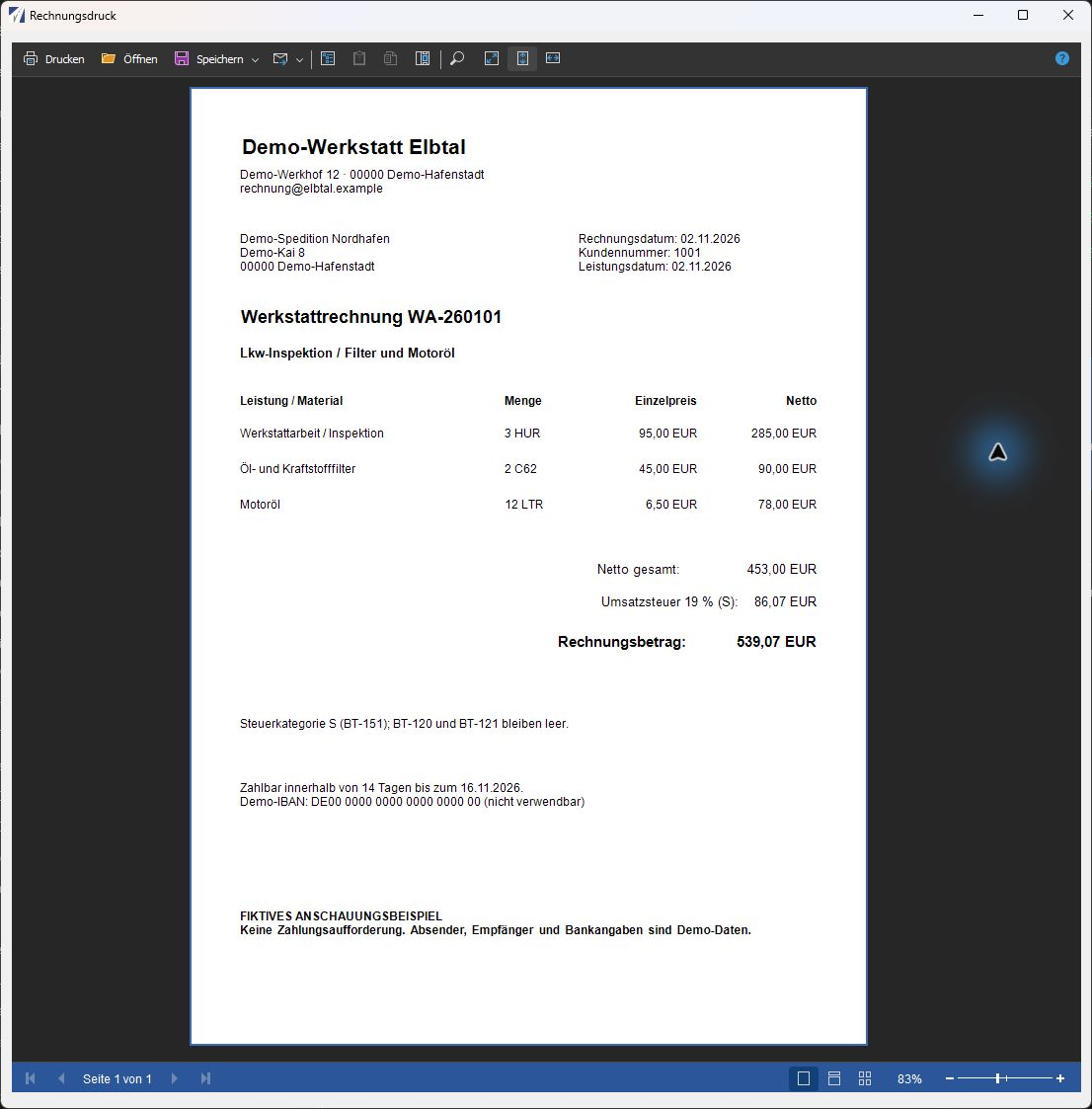
Original-Anwendungsfenster mit fiktiven Demo-Daten. Die Beispielvorlage zeigt dieselbe Werkstattrechnung WA-260101 wie die Rechnungsübersicht. Bild in voller Auflösung öffnen.
Prüfen Sie im Beispiel die drei Positionen: 3 HUR Werkstattarbeit, 2 C62 Filter und 12 LTR Motoröl. Daraus ergeben sich 453,00 EUR netto, bei der angenommenen Besteuerung mit 19 % / Kategorie S weitere 86,07 EUR Umsatzsteuer und 539,07 EUR Rechnungsbetrag. Bei Kategorie S bleiben BT-120 und BT-121 leer.
Die Abbildung zeigt eine Beispielvorlage. Ihr Rechnungsbild kann je nach eingerichteter Berichtsvorlage anders aussehen. Die dargestellte Demo-IBAN ist nicht verwendbar; die Beispielrechnung ist keine Zahlungsaufforderung.
Mehrere Rechnungen ansehen
- Markieren Sie die gewünschten Zeilen.
- Wählen Sie unter Berichte die Schaltfläche Ausgewählte anzeigen.
- Prüfen Sie die angezeigten Belege einzeln.
Alle anzeigen übergibt die Rechnungen der aktuellen Übersicht an das Berichtsfenster. Die genaue Ausgabe und die dort verfügbaren Druckfunktionen hängen von der installierten Berichtsvorlage ab.
Vor dem Export kontrollieren
Vergleichen Sie Kundenname, Rechnungsadresse, Rechnungs- und Lieferdatum sowie Positionen und Summen mit dem fachlich freigegebenen Beleg. Prüfen Sie die Bankverbindung und die Zahlungsbedingungen.
Fehler in Rechnungs- oder Kundenangaben korrigieren Sie in der zuständigen FLEET-Pflege. Die Rechnungsübersicht ist kein Editor für Rechnungspositionen. Bereits festgeschriebene XML-Daten werden durch eine spätere Stammdatenkorrektur nicht neu erzeugt.
Führen Sie anschließend die XML-Prüfung über Validator aus. Daten, die im Rechnungsbild fehlen oder anders dargestellt werden, können in der XML trotzdem enthalten sein – und umgekehrt.