Handbuch
Überblick
Der FLEET XRechnung Hybrid-PDF Viewer unterstützt die Prüfung elektronischer Eingangsrechnungen. Anwender können Hybrid-PDFs oder XML-Dateien öffnen, strukturierte Rechnungsdaten kontrollieren, Validierungsberichte anzeigen und Rechnungspositionen für die Weiterverarbeitung in EHFleet zuordnen.
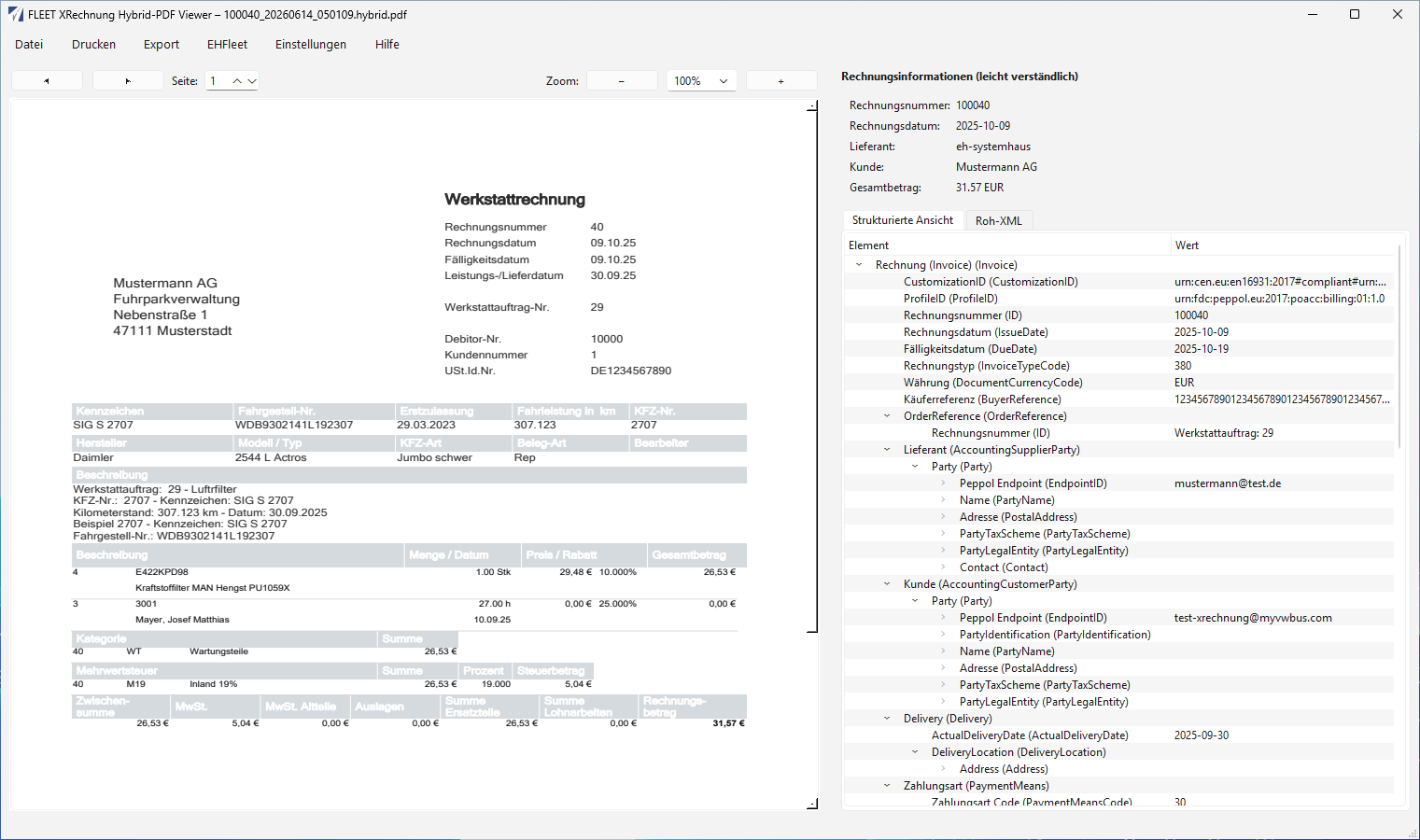
Hauptfenster mit PDF-Vorschau links und Rechnungsinformationen sowie XML-Struktur rechts.
Datei öffnen
Hybrid-PDF öffnen
Datei -> PDF öffnen...wählen.- Hybrid-PDF auswählen.
- Die Anwendung zeigt links das PDF und rechts die extrahierten Rechnungsinformationen.
- In den Tabs kann zwischen strukturierter Ansicht und Roh-XML gewechselt werden.
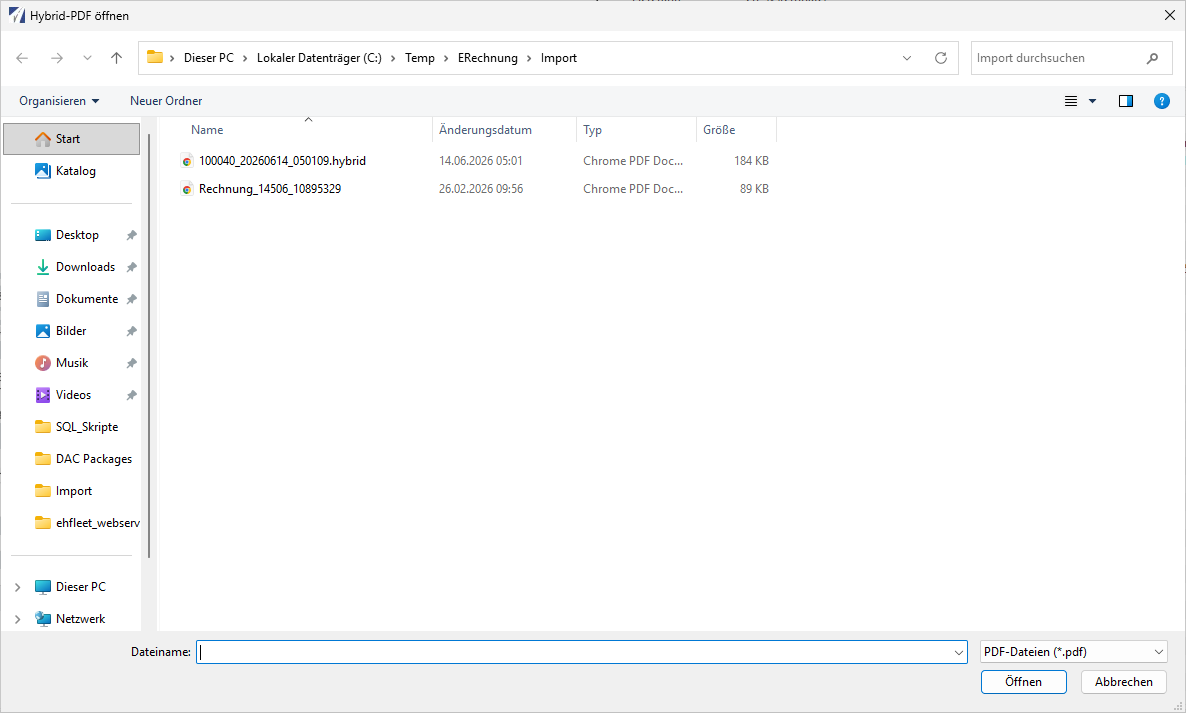
Auswahl eines Hybrid-PDFs mit eingebetteter XRechnung.
XML öffnen
Datei -> XML öffnen...wählen.- XRechnung-XML auswählen.
- Die strukturierte Ansicht und das Roh-XML werden geladen.
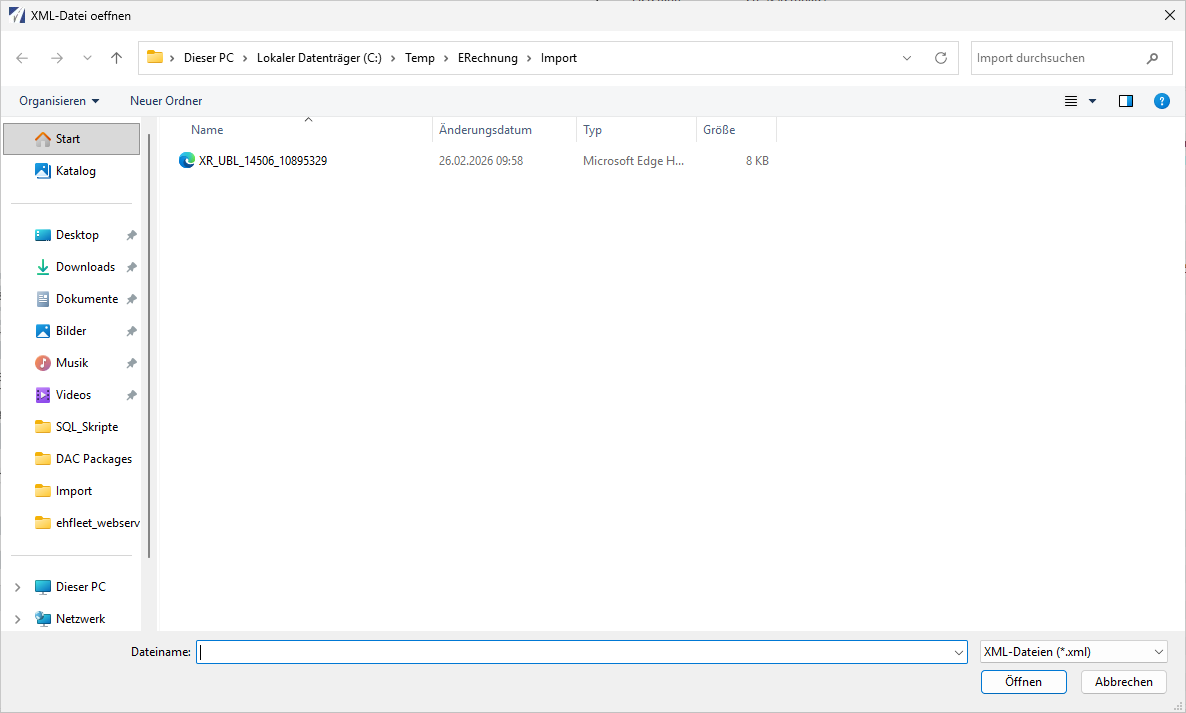
Direktes Öffnen einer XRechnung-XML-Datei.
Drag & Drop
PDF- und XML-Dateien können direkt auf das Hauptfenster gezogen werden. Die Anwendung erkennt den Dateityp und lädt die passende Ansicht.
Rechnungsdaten prüfen
Die rechte Seitenleiste zeigt die wichtigsten Rechnungsinformationen in leicht verständlicher Form:
- Rechnungsnummer
- Rechnungsdatum
- Lieferant
- Kunde
- Gesamtbetrag
Die strukturierte Ansicht zeigt die XML-Elemente als Baum. Damit lassen sich einzelne Felder, Referenzen, Steuerdaten, Zahlungsinformationen und Parteien nachvollziehen.
XRechnung validieren
- Rechnung öffnen.
EHFleet -> XRechnung prüfen...wählen.- Die KoSIT-Prüfung läuft im Hintergrund.
- Nach Abschluss öffnet die Anwendung den HTML-Validierungsbericht.
Wenn Java oder die Validator-Konfiguration fehlt, zeigt die Anwendung eine Fehlermeldung. Die IT sollte dann Java/JRE, Umgebungsvariablen und den Programmordner prüfen.
XRechnung-Ansicht
Über EHFleet -> XRechnung-Ansicht... öffnet sich die fachliche Bearbeitungsmaske.
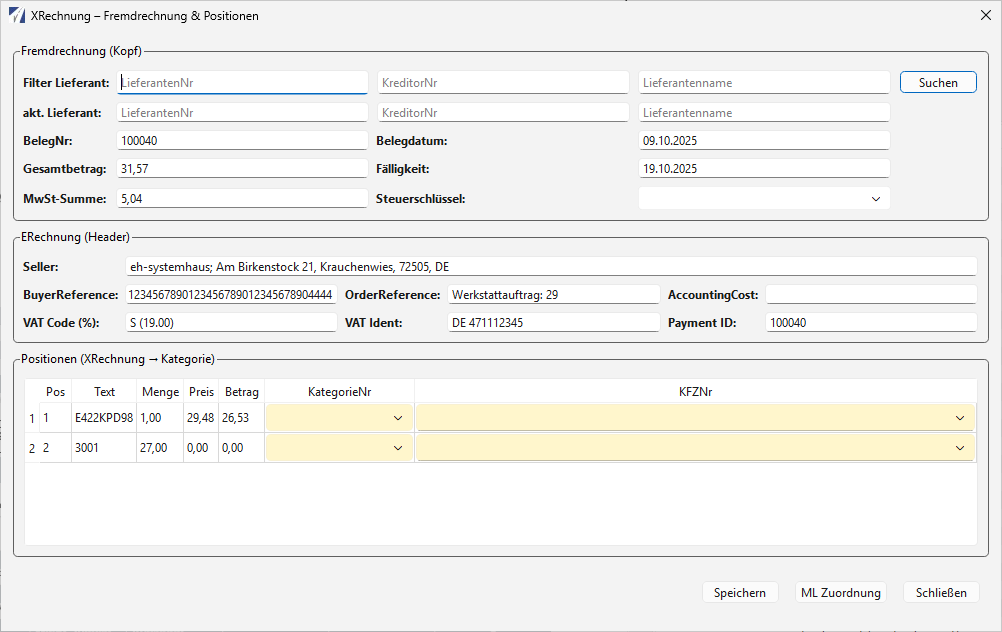
Fachliche Bearbeitungsmaske mit Kopfwerten, Headerdaten und Positionszuordnung.
Fremdrechnung Kopf
Im oberen Bereich werden Lieferant, Belegnummer, Belegdatum, Fälligkeit, Gesamtbetrag, Mehrwertsteuer und Steuerschlüssel angezeigt. Über die Lieferantensuche kann ein Lieferant aus den Stammdaten gewählt werden.
Headerdaten
Der Bereich ERechnung (Header) zeigt fachliche Felder aus der XML-Rechnung, zum Beispiel Verkäufer, BuyerReference, OrderReference, VAT-Daten und Payment ID.
Positionen
In der Positionstabelle werden Rechnungspositionen angezeigt. Anwender ordnen je Position eine Kategorie und optional ein Fahrzeug zu. Gelbe Felder markieren Zuordnungen, die fachlich geprüft oder ergänzt werden sollen.
Speichern
Mit Speichern werden die geprüften Daten an die EHFleet-Datenbank übergeben. Vor dem Speichern sollten Lieferant, Steuerschlüssel, Kategorien und Fahrzeugzuordnungen geprüft sein.
Stammdaten
Über EHFleet -> Stammdaten stehen drei Übersichten zur Verfügung:
Lieferanten...: Lieferanten- und Kreditorendaten suchen.Fahrzeuge...: Fahrzeuge nach KFZ-Nr., Kennzeichen, Hersteller, Typ oder Fahrgestellnummer filtern.Kategorien...: Kosten- und Rechnungskategorien prüfen.
Jede Tabelle besitzt Filterfelder in der Kopfzeile. Eingaben filtern die Liste direkt.
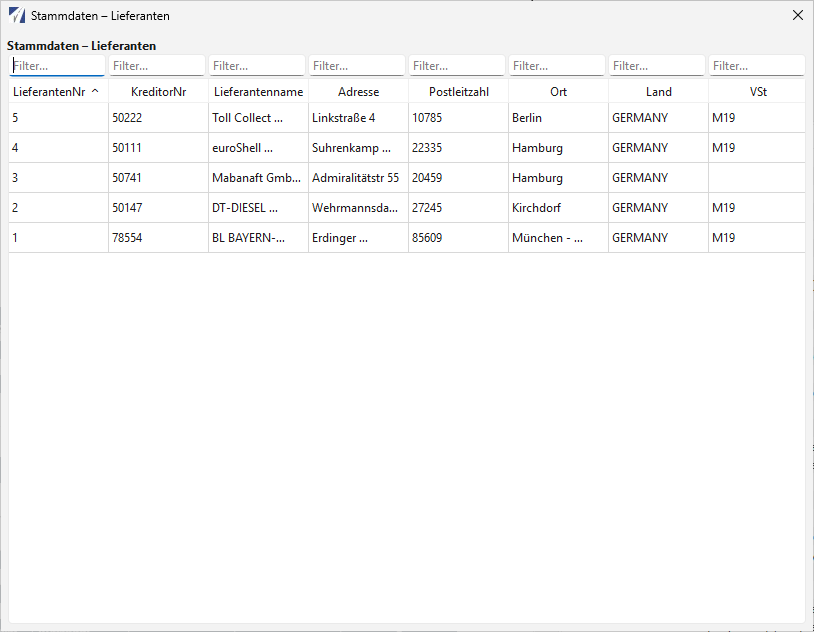
Lieferantenstammdaten mit Filterzeile.
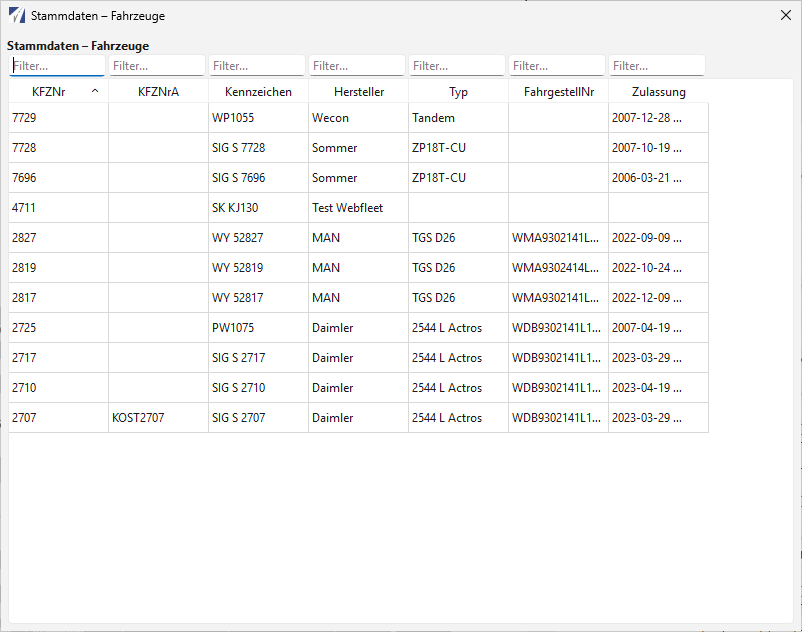
Fahrzeugstammdaten mit KFZ-Nr., Kennzeichen und Fahrzeugdetails.
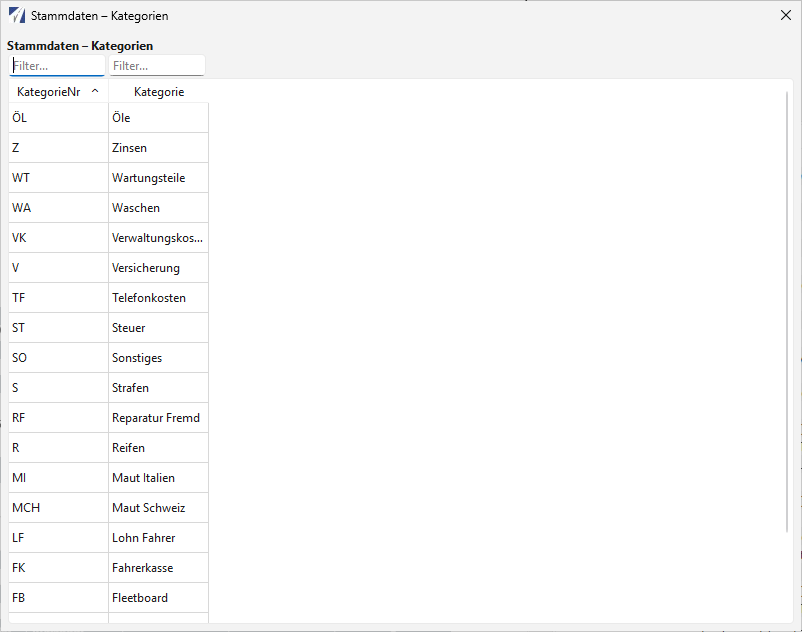
Kategorien für die fachliche Zuordnung von Rechnungspositionen.
Drucken und Export
Drucken
Drucken -> PDF drucken...druckt die PDF-Ansicht.Drucken -> XML drucken...druckt das Roh-XML.Drucken -> Struktur drucken...druckt die strukturierte XML-Ansicht.
Export
Export -> Struktur -> Text...speichert die strukturierte Ansicht als Textdatei.Export -> Struktur -> JSON...speichert die strukturierte Ansicht als JSON.Export -> XML als PDF speichern...erzeugt eine PDF-Datei aus dem XML-Inhalt.Datei -> XML speichern...speichert das geladene oder extrahierte XML.
Einstellungen
Unter Einstellungen -> EHFleet-DB Einstellungen... werden SQL-Server, Datenbank, Benutzer und Passwort gepflegt. Das Passwort wird lokal verschlüsselt gespeichert. Bei Problemen sollte zuerst Verbindung testen ausgeführt werden.
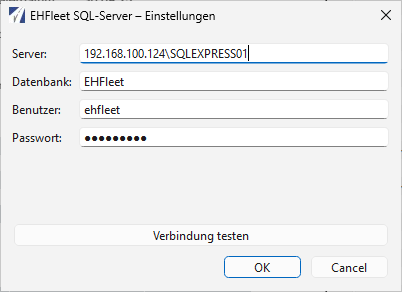
Datenbankverbindung für SQL-Server, Datenbank, Benutzer und Passwort.
Fehlerdiagnose
Datei wird nicht geladen
- Prüfen, ob die Datei ein gültiges PDF oder XML ist.
- Bei Hybrid-PDF prüfen, ob ein XML-Anhang enthalten ist.
- Testweise die XML-Datei direkt öffnen.
Validierung startet nicht
- Java/JRE installieren oder
JAVA_HOME/JRE_HOMEprüfen. - Sicherstellen, dass der KoSIT-Validator im EXE-Build enthalten ist.
- Logdatei
ehfleet_app.logprüfen.
Datenbankverbindung schlägt fehl
- Servername und Instanz prüfen.
- Datenbankname, Benutzer und Passwort prüfen.
- Microsoft ODBC Driver 17 oder 18 for SQL Server installieren.
- Firewall und Netzwerkverbindung zum SQL-Server prüfen.
Stammdaten bleiben leer
- Datenbankverbindung testen.
- Benutzerrechte auf Lieferanten-, Fahrzeug- und Kategorietabellen prüfen.
- SQL-Server-Schema mit der erwarteten EHFleet-Version abgleichen.
Lokale Dateien
Die Anwendung kann lokale Einstellungs-, Schlüssel- und Logdateien anlegen. Diese Dateien gehören nicht in öffentliche Repositories und sollten bei Supportfällen nur gezielt weitergegeben werden.